아이폰 ChatGPT 대화 삭제 메뉴는 대화 목록에서 제목을 길게 누르면 열려요. 삭제한 대화는 복구할 수 없으니, 지우기 전에 대상과 보존할 내용이 있는지 확인하세요.
- 이 글은 대화 목록에 있는 일반 대화 한 개를 대상으로 해요.
- 삭제 후에는 같은 목록에서 대상 제목이 보이지 않는지 확인해요.
아이폰 앱에서 메뉴를 찾는다면 먼저 화면 위쪽의 메뉴에서 대화 기록을 열어요. 목록에서 지울 대화 제목을 길게 누르면 개별 삭제 메뉴를 확인할 수 있어요.
OpenAI 공식 iOS 안내의 모바일 경로를 기준으로 정리했어요. PC 웹은 제목 옆 점 세 개 메뉴를 쓰므로 앱 경로와 구분해 설명해요.
삭제하기 전에 이 대화를 정말 지울지 확인하세요
삭제한 대화는 다시 살릴 수 없어요. 나중에 내용이 필요할 수 있다면 먼저 ChatGPT 대화 기록을 데이터 내보내기로 백업하는 방법을 확인하고, 목록에서만 숨기려는 목적이라면 ChatGPT 대화 보관 방법을 검토하세요.
이번 글의 대상은 대화 기록 목록에 있는 일반 대화 한 개예요. 전체 채팅 삭제, 계정 삭제와 대화 중 한 문장 삭제는 이 절차에 포함하지 않아요.
아이폰에서 대화 한 개를 삭제하는 순서
- ChatGPT 아이폰 앱을 열어요.
- 화면 위쪽의 메뉴에서 대화 기록 또는 채팅 목록을 열어요.
- 지우려는 대화를 찾아요.
- 삭제할 대화 제목을 길게 눌러요.
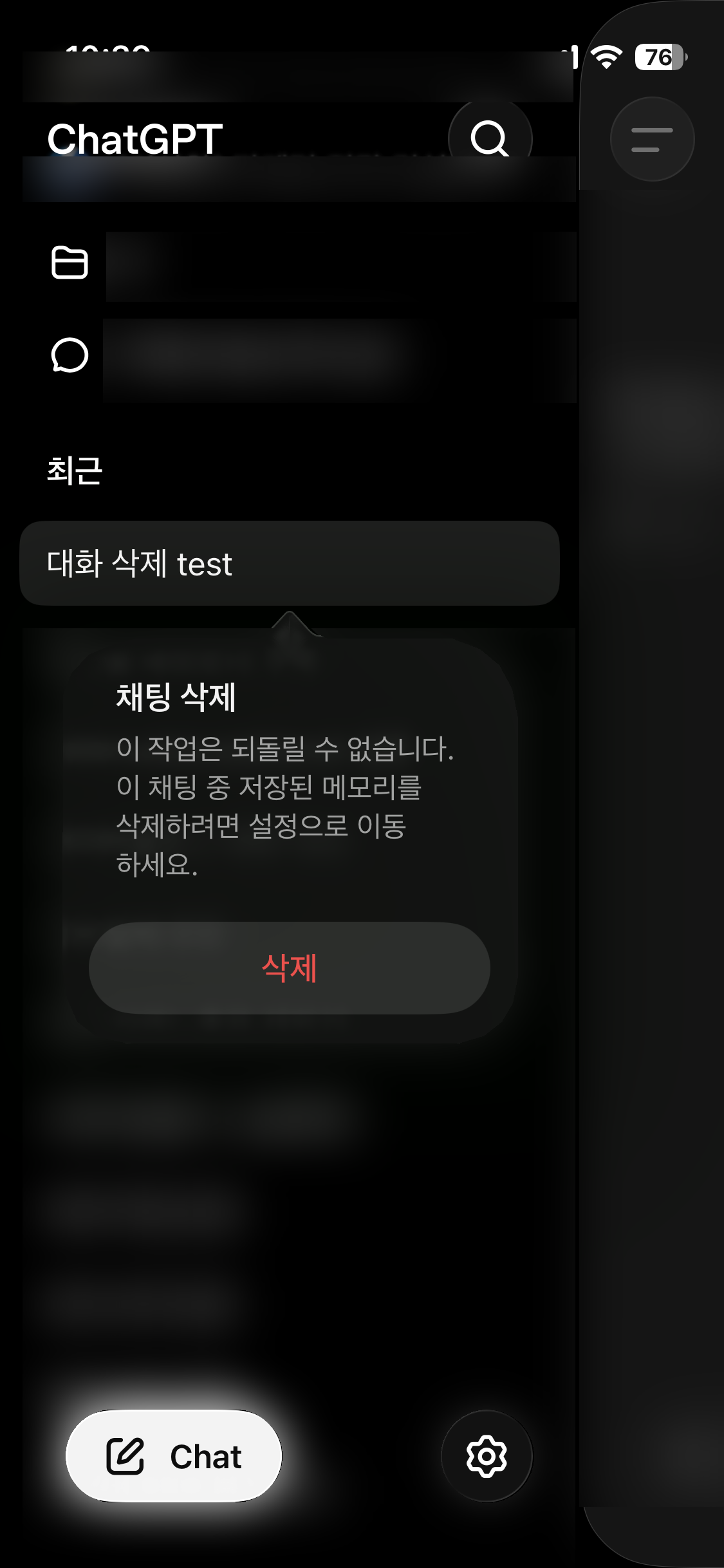
- 열린 메뉴에서 삭제 항목을 선택해요. 확인창이 나타나면 대화 제목과 삭제 범위를 다시 확인한 뒤 화면의 확인 동작을 진행해요.
아이폰의 캡처에는 채팅 삭제 확인창과 빨간 삭제 버튼이 보였어요.
창에는 “이 작업은 되돌릴 수 없습니다. 이 채팅 중 저장된 메모리를 삭제하려면 설정으로 이동하세요.”라는 안내가 표시돼요.
삭제 후에는 목록에서 대상만 확인하세요
삭제를 진행한 뒤에는 대화 기록 목록으로 돌아가 방금 선택한 제목이 보이지 않는지 확인해요.
아이폰에서 테스트 대화 대화 삭제 test를 지운 뒤 최근 목록을 비교했어요. 삭제 전 맨 위에 있던 제목이 사라지고 다음 대화가 위로 올라온 것을 확인했어요.
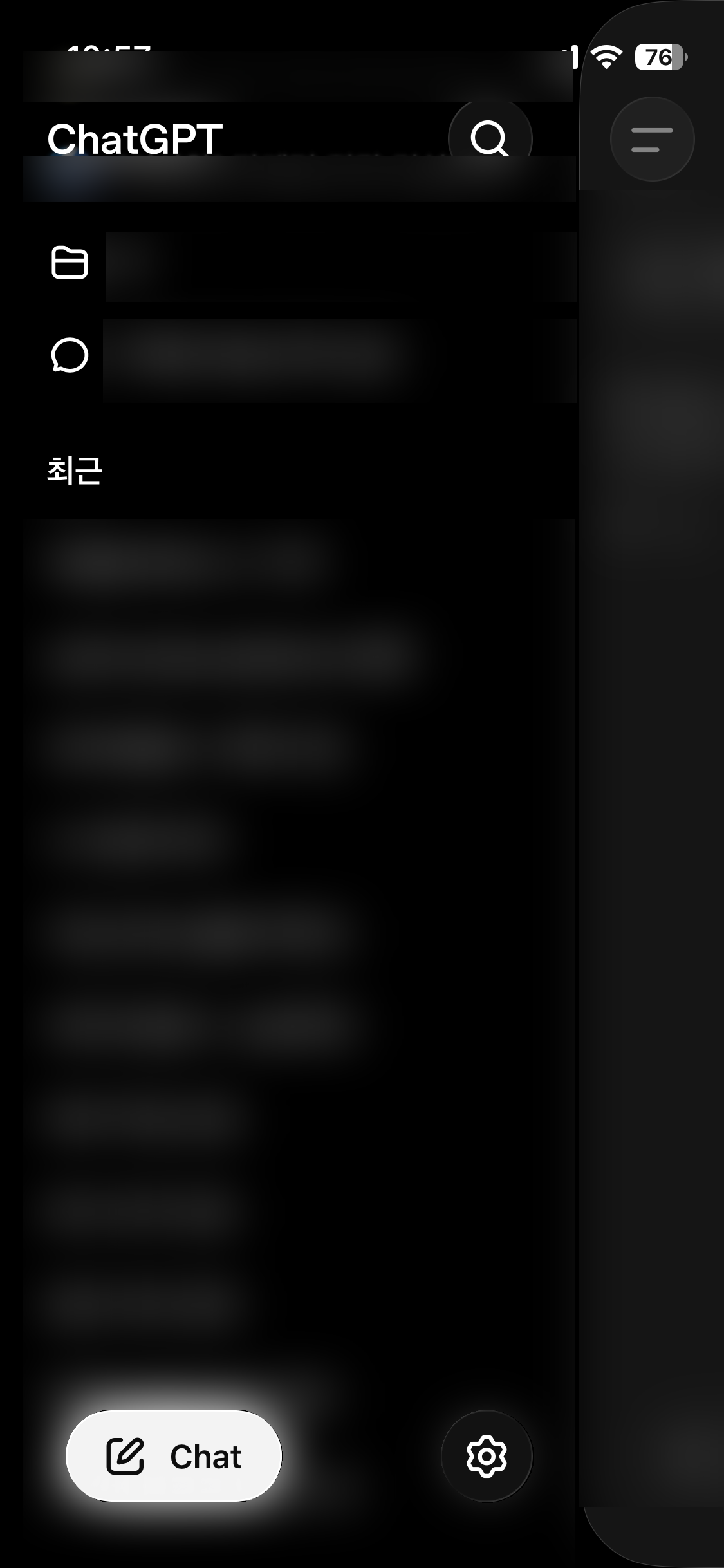
이 화면으로 확인한 것은 앱 목록에서 대화가 사라진 결과예요. 서버의 데이터 삭제는 별도 보존 정책을 따르며, 보안·법적 의무 등에 따른 예외가 있을 수 있어요.
대화 삭제와 저장된 메모리, Library 파일 관리는 같은 작업이 아니에요. 메모리가 목적이면 ChatGPT 대화 기록과 저장된 메모리를 각각 삭제하는 방법을, 파일이 목적이면 ChatGPT Library 파일 삭제 방법을 따로 확인하세요.
아이폰 앱 메뉴가 아니라 PC 웹에서 지우는 경우
PC 웹의 개별 삭제 경로는 앱과 달라요. ChatGPT 웹에서 대화 한 개를 삭제하는 공식 안내에 따르면 왼쪽 대화 기록에서 대상 제목 옆의 점 세 개 메뉴를 열고 Delete를 선택한 다음 확인 동작을 진행해요.
이 웹 경로를 아이폰 앱 화면에 그대로 적용하지 마세요. 아이폰 앱에서는 대화 기록 목록의 제목을 길게 누르는 모바일 경로를 먼저 봐야 해요.
자주 묻는 질문
아이폰에서 메시지 한 줄만 삭제하는 방법인가요?
아니에요. 이 글은 대화 기록 목록에서 일반 대화 한 개를 삭제하는 절차예요.
대화 안의 특정 메시지 한 줄을 지우는 방법으로 읽으면 안 돼요.
대화 제목이 목록에 처음부터 보이지 않으면 어떻게 하나요?
목록에 없는 대화에는 이 삭제 절차를 바로 적용할 수 없어요. 계정이나 워크스페이스, 보관 여부를 먼저 확인해보세요.
공식 출처와 확인 범위
- OpenAI Help Center — Delete a chat on iOS: iOS 메뉴에서 대화 기록을 열고 제목을 길게 눌러 삭제하는 공식 경로와 복구 불가 안내
- OpenAI Help Center — How to delete and archive chats in ChatGPT: 웹의 개별 삭제 경로와 삭제 범위
- OpenAI Help Center — Chat and File Retention Policies in ChatGPT: 대화와 별도 데이터 관리 및 보존 예외
공식 문서 확인일은 2026-09-09이에요. 아이폰의 삭제 확인창과 삭제 후 최근 목록을 비교했어요. 메뉴를 여는 순서는 공식 iOS 도움말을 기준으로 설명했으며, 앱 버전에 따라 화면은 달라질 수 있어요.
“아이폰 ChatGPT 대화 삭제 방법|한 개만 지우는 순서”에 대한 2개의 생각