Windows Recall privacy settings, 켜기 전에 정해야 할 선
Windows Recall privacy settings를 확인해야 하는 이유는 단순합니다. 리콜은 사용자가 본 화면을 다시 찾기 쉽게 만드는 기능이지만, 화면에 민감한 정보가 섞이면 편리함과 부담이 동시에 생겨요. 직접 PC 사용 흐름을 떠올려보면 은행, 병원, 회사 메신저, 개인 사진 앱은 먼저 제외 기준을 정하는 편이 안전합니다.
| 상황 | 권장 설정 | 이유 |
|---|---|---|
| 업무용 노트북 | 회사 메신저와 문서 앱은 제외 목록에 넣는다. | 업무 자료가 화면 기록에 남는 일을 줄일 수 있다. |
| 가족 공용 PC | 사용자 계정을 분리하고 리콜 사용 여부를 계정별로 본다. | 가족 간 검색 기록과 화면 기록이 섞이지 않게 한다. |
| 금융·의료 사이트 이용 | 민감 사이트 방문 전 저장 범위와 삭제 방법을 확인한다. | 일회성 정보가 오래 남는 상황을 피할 수 있다. |
리콜을 무조건 꺼야 한다는 뜻은 아닙니다. 다만 모바일 신분증 민간앱 개인정보 체크포인트처럼, 새 기능을 쓰기 전 “어떤 정보가 저장되고, 어디서 끌 수 있는지”를 먼저 보는 습관이 필요해요.
먼저 볼 포인트
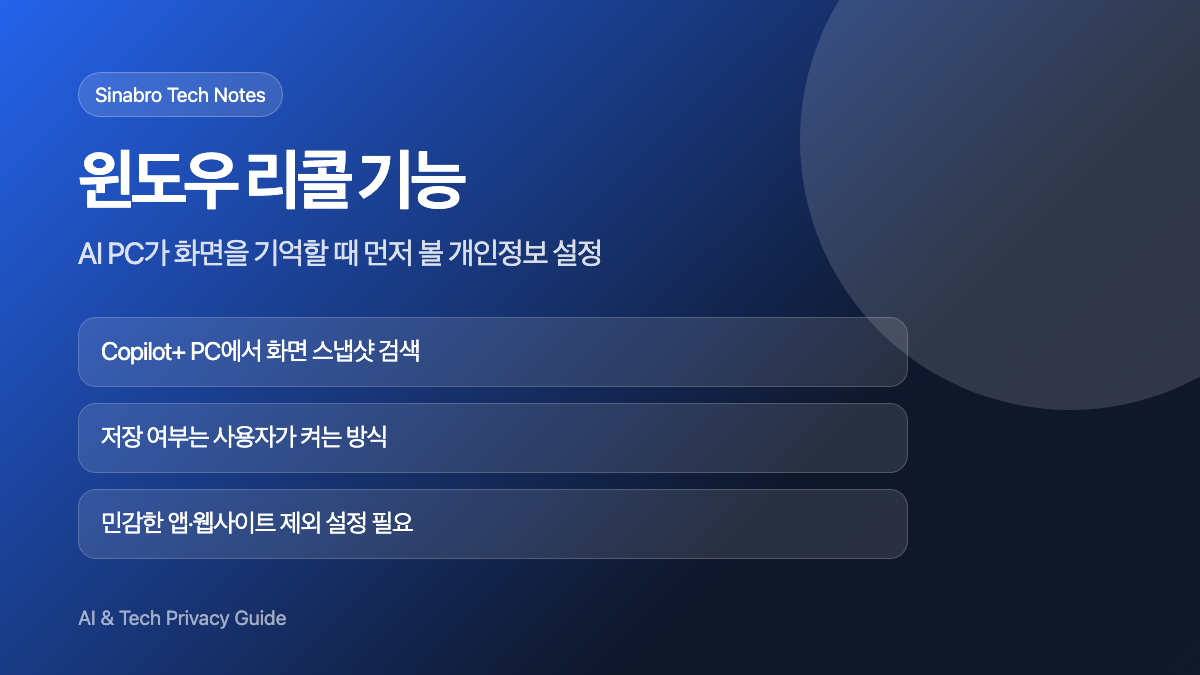
- 윈도우 리콜 기능은 Copilot+ PC에서 사용자가 본 화면을 스냅샷으로 저장해 나중에 검색할 수 있게 돕는 AI 기능이다.
- Microsoft 공식 안내 기준으로 스냅샷 저장은 사용자가 켜야 하며, 설정에서 일시 중지하거나 끌 수 있다.
- 민감한 앱, 웹사이트, 금융·업무 화면은 제외 설정을 해두는 편이 안전하다.
- 리콜은 편하지만 모든 사람에게 필요한 기능은 아니므로, 업무용 PC라면 회사 보안 정책을 먼저 확인해야 한다.
윈도우 리콜 기능은 무엇을 기억하나
윈도우 리콜 기능은 Copilot+ PC에서 사용자가 본 화면을 일정한 스냅샷으로 저장하고, 나중에 자연어 검색으로 다시 찾을 수 있게 해주는 Windows 11 AI 기능이다. Microsoft 지원 문서는 리콜이 스냅샷을 바탕으로 사용자가 이전에 본 앱, 웹사이트, 문서, 이미지 흐름을 검색할 수 있게 돕는다고 설명한다. 직접 안내를 살펴보면 핵심은 “내 PC가 화면을 기억한다”는 편리함과 “어떤 화면까지 기억하게 둘 것인가”라는 선택이 함께 있다는 점이다.
쉽게 말하면: 리콜은 브라우저 방문 기록보다 넓은 화면 기억 기능이다. 그래서 켜기 전에는 저장 범위와 제외 설정을 먼저 봐야 한다.
예를 들어 며칠 전에 봤던 보고서 그래프, 쇼핑몰 상품, 메신저에서 열었던 링크, 문서 편집 화면을 나중에 다시 찾고 싶을 때 리콜이 도움이 될 수 있다. 검색어를 정확히 몰라도 “지난주에 봤던 파란색 가방”처럼 기억나는 단서로 찾는 식이다.
문제는 화면에는 좋은 정보만 뜨지 않는다는 점이다. 로그인 화면, 결제 정보, 업무 문서, 건강 정보, 메신저 대화처럼 민감한 장면도 섞일 수 있다. 그래서 리콜은 “무조건 나쁜 기능”도 아니고 “그냥 켜두면 되는 기능”도 아니다. 설정을 이해하고 쓰는 기능에 가깝다.
리콜은 기본으로 켜지는 기능인가
Microsoft 공식 지원 문서에 따르면 윈도우 리콜 기능의 스냅샷 저장은 설정에서 Save snapshots 옵션을 켜야 작동한다. 사용자는 Windows 설정의 개인정보 및 보안 메뉴에서 리콜과 스냅샷 관련 옵션을 관리할 수 있고, 저장을 일시 중지하거나 끄거나 기존 스냅샷을 삭제할 수 있다. 즉, 핵심은 사용자가 기능을 켜고 관리하는 구조다.
이 부분은 중요하다. 리콜은 처음 발표 당시 개인정보 논란이 컸고, 이후 Microsoft는 보안과 제어 기능을 강화해 다시 안내하고 있다. 공식 문서에는 스냅샷이 Microsoft나 제3자와 공유되지 않고, 같은 기기의 다른 사용자와도 공유되지 않는다고 설명돼 있다.
다만 로컬에 저장된다고 해서 걱정이 완전히 사라지는 것은 아니다. 내 PC에 저장되는 데이터도 PC를 잃어버리거나 악성코드에 감염되거나 계정이 뚫리면 문제가 될 수 있다. 그래서 리콜을 쓰려면 Windows Hello, 기기 암호화, 계정 보안 같은 기본 설정도 함께 봐야 한다.
- 스냅샷 저장 옵션은 설정에서 켜고 끌 수 있다.
- 특정 앱과 웹사이트를 제외할 수 있다.
- 필요 없는 스냅샷은 삭제할 수 있다.
- 업무용 PC는 회사 보안 정책을 먼저 확인해야 한다.
켜기 전에 꼭 확인할 설정
윈도우 리콜 기능을 켜기 전에는 저장 여부, 제외 앱, 제외 웹사이트, 저장 공간, 삭제 방법을 차례대로 확인하는 것이 좋다. 특히 금융, 병원, 회사 업무, 메신저, 비밀번호 관리자 같은 화면은 스냅샷에 남지 않도록 제외하는 편이 안전하다. 편리함보다 먼저 볼 것은 저장 범위다.
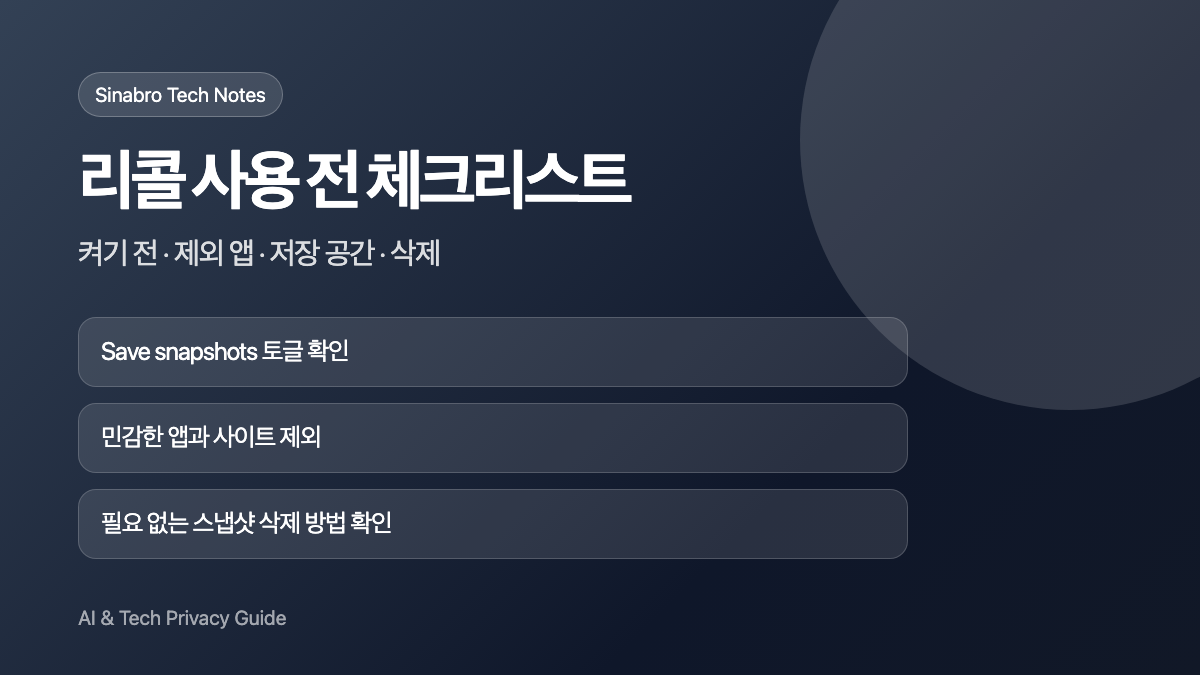
- Save snapshots 확인: 리콜이 실제로 화면을 저장하는지 설정에서 확인한다.
- 민감 앱 제외: 은행 앱, 업무 메신저, 비밀번호 관리자, 의료 관련 앱은 제외한다.
- 웹사이트 제외: 금융, 회사 내부망, 개인 정보 입력 사이트는 제외 목록에 넣는다.
- 삭제 방법 확인: 특정 기간 또는 전체 스냅샷 삭제 메뉴를 미리 알아둔다.
저라면 새 Copilot+ PC를 샀다고 바로 리콜을 켜지는 않을 것 같아요. 며칠 동안 내가 주로 쓰는 앱과 사이트를 생각해보고, 제외 목록을 먼저 만든 뒤 켜는 쪽이 더 편하다. 나중에 지우는 것보다 처음부터 덜 저장하는 편이 안전하다.
리콜을 켜도 괜찮은 사람과 아닌 사람
윈도우 리콜 기능은 자료를 많이 찾고, 여러 앱을 오가며 일하고, 예전에 본 화면을 자주 다시 찾는 사람에게 유용할 수 있다. 반대로 민감한 문서를 자주 다루거나 회사 보안 정책이 엄격하거나 가족과 한 PC를 함께 쓰는 사람에게는 부담이 될 수 있다. 기능 자체보다 사용 환경이 더 중요하다.
| 사용자 유형 | 리콜이 도움 되는 경우 | 주의할 점 |
|---|---|---|
| 학생 | 강의 자료, 웹페이지, PDF를 다시 찾을 때 | 개인정보 입력 화면 제외 |
| 직장인 | 문서와 회의 자료 흐름을 다시 찾을 때 | 회사 보안 정책 확인 |
| 개발자 | 문서, 오류 화면, 설정 페이지를 다시 찾을 때 | 토큰·키·내부 시스템 화면 제외 |
| 공용 PC 사용자 | 추천하지 않음 | 다른 사용자의 화면과 분리 관리 필요 |
특히 개발자는 조심할 부분이 많다. 코드 저장소, API 키, 터미널 화면, 관리자 콘솔, 클라우드 대시보드에는 민감한 정보가 나올 수 있다. 리콜이 그런 화면을 저장하지 않도록 제외 앱과 사이트를 촘촘히 설정해야 한다.
개인정보 논란을 어떻게 봐야 할까
윈도우 리콜 기능은 처음 공개됐을 때 “PC 화면을 계속 찍는 기능”이라는 인식 때문에 큰 논란을 만들었다. 이후 Microsoft는 기능을 미루고 보안 설계를 수정했으며, 공식 지원 문서에서 사용자가 저장을 켜고 끄는 방법, 제외 설정, 데이터 공유 여부를 상세히 안내하고 있다. 그래도 사용자가 느끼는 불안이 사라진 것은 아니다.
이 불안은 꽤 자연스럽다. 화면은 가장 개인적인 데이터가 모이는 공간이다. 검색 기록, 메신저, 문서, 사진, 결제 화면, 업무 시스템이 모두 지나간다. AI가 편하게 찾아준다는 말은, 반대로 많은 것을 기억한다는 뜻이기도 하다.
그래서 리콜을 판단할 때는 “Microsoft가 믿을 만한가”만 묻기보다 “내 사용 환경에 이 기능이 필요한가”를 먼저 물어야 한다. 기능이 좋아도 내게 필요 없으면 끄는 게 맞다. 반대로 필요한 사람은 제외 설정과 보안 설정을 제대로 한 뒤 쓰는 편이 현실적이다.
지금 당장 할 수 있는 확인
Copilot+ PC를 쓰고 있거나 구매할 예정이라면 Windows 설정에서 리콜과 스냅샷 메뉴를 먼저 확인하자. 아직 기능이 보이지 않는다면 기기 조건, Windows 업데이트, 지역별 제공 여부에 따라 순차적으로 제공될 수 있다. 기능이 보인다고 바로 켜지 말고, 제외 목록과 삭제 방법을 먼저 확인하는 것이 좋다.
- 설정 → 개인정보 및 보안 → Recall & snapshots 메뉴 확인
- Save snapshots 토글 상태 확인
- 민감한 앱과 웹사이트 제외 목록 추가
- 스냅샷 저장 공간과 삭제 메뉴 확인
- 회사 장비라면 IT 담당자나 보안 정책 확인
AI PC 기능은 점점 늘어날 것이다. 중요한 건 새 기능을 무작정 끄거나 켜는 것이 아니라, 어떤 데이터를 남기는지 알고 선택하는 일이다. 리콜은 그 연습을 가장 분명하게 보여주는 기능이다.
FAQ
윈도우 리콜 기능은 모든 PC에서 쓸 수 있나요?
아니다. 리콜은 Copilot+ PC를 중심으로 제공되는 기능이다. 일반 Windows 11 PC에서는 기기 조건이나 업데이트 상태에 따라 사용할 수 없을 수 있다.
리콜 스냅샷은 Microsoft 서버로 전송되나요?
Microsoft 공식 지원 문서는 스냅샷과 관련 데이터가 Microsoft나 제3자와 공유되지 않는다고 설명한다. 다만 로컬 저장 데이터도 기기 보안이 중요하다.
특정 앱이나 웹사이트를 리콜에서 제외할 수 있나요?
가능하다. 설정에서 특정 앱과 웹사이트를 제외할 수 있다. 금융, 회사 내부망, 비밀번호 관리자, 의료 관련 사이트는 제외하는 편이 좋다.
업무용 PC에서 리콜을 켜도 되나요?
먼저 회사 보안 정책을 확인해야 한다. 내부 문서, 고객 정보, 인증키, 관리자 화면이 스냅샷에 남을 수 있으므로 개인 판단만으로 켜는 것은 위험할 수 있다.
같이 보면 좋은 글
출처 및 참고자료
- Privacy and control over your Recall experience – Microsoft Support
- Copilot+ PCs with Recall, Click to Do, improved Windows Search – Windows Experience Blog
- Introducing Copilot+ PCs – Microsoft Official Blog
AI·모바일 개인정보 보호 대표 가이드
이 글과 함께 보면 좋은 대표 글입니다. 계정 보안, 카카오톡 설정, 아이 휴대폰 사용 기준을 한 흐름으로 이어서 확인할 수 있어요.
- 챗GPT 학습 끄기
ChatGPT 대화가 학습에 쓰이는지 걱정될 때 먼저 볼 개인정보 설정 글입니다. - 모바일 신분증 민간앱
모바일 신분증을 민간앱에서 쓰기 전 확인할 개인정보 체크포인트입니다. - Google Play 안전 체크
아이 휴대폰이나 내 휴대폰에 앱을 설치하기 전 볼 보안 체크리스트입니다.