먼저 결론
- Settings > Data Controls에서 Improve the model for everyone을 끄면 새 대화를 모델 개선에 사용하지 않도록 설정할 수 있다.
- 학습 끄기, 대화 삭제, 메모리 삭제, 업로드 파일 삭제는 서로 다른 작업이다.
- 기록을 남기고 싶지 않은 질문은 Temporary Chat을 쓰되, 안전 목적으로 대화 사본이 최대 30일 보관될 수 있다는 점은 알아둬야 한다.
ChatGPT 학습 끄기 설정 경로
2026년 7월 13일 공식 도움말 확인: 설정 이름과 제공 범위는 요금제·지역·앱 버전에 따라 달라질 수 있다. 아래 경로는 개인용 ChatGPT 웹과 앱에서 먼저 확인할 기준이다.
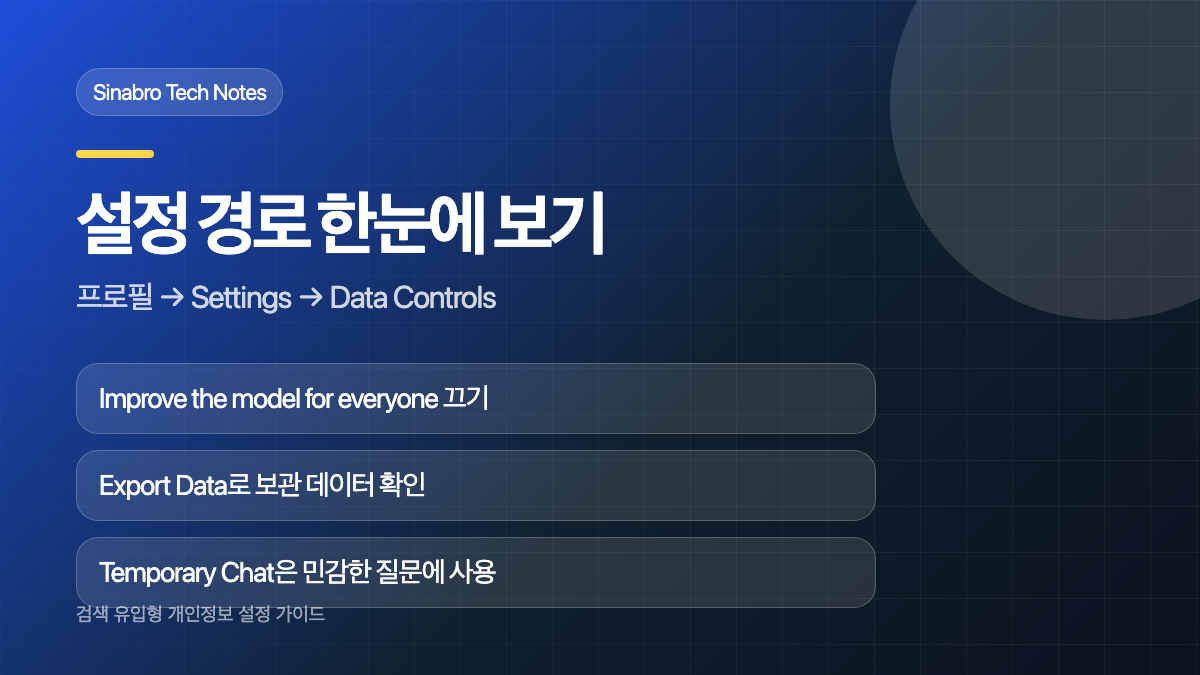
ChatGPT 화면에서 프로필 메뉴를 열고 Settings > Data Controls로 이동한다. 여기서 Improve the model for everyone을 끄면 된다. 모바일 앱도 사이드바의 프로필 메뉴에서 Data Controls를 찾는 흐름은 같다.
이 설정은 대화를 모델 개선에 사용할지 정하는 항목이다. 꺼도 기존 대화가 자동으로 삭제되지는 않으며, 일반 대화는 채팅 기록에 계속 보일 수 있다. 민감한 대화를 이미 입력했다면 학습 설정과 별개로 대화·메모리·파일을 각각 확인해야 한다.
- 웹·앱: 프로필 메뉴 > Settings > Data Controls
- 끄는 항목: Improve the model for everyone
- 결과: 새 대화를 모델 개선에 사용하지 않도록 설정
- 하지 않는 일: 기존 채팅·메모리·파일 자동 삭제
학습 끄기와 삭제 기능의 차이
| 기능 | 무엇이 달라지나 | 주의할 점 |
|---|---|---|
| 모델 개선 끄기 | 새 대화를 모델 개선에 사용하지 않도록 한다. | 채팅 기록은 자동 삭제되지 않는다. |
| 대화 삭제 | 선택한 대화가 계정 화면에서 즉시 사라지고 삭제 절차에 들어간다. | 보안·법적 의무 또는 이미 비식별화된 경우를 제외하면 30일 이내 영구 삭제가 예정되며 복구할 수 없다. |
| 대화 보관 | 사이드바에서 숨기고 Archived Chats로 옮긴다. | 삭제가 아니며 계정에 남아 있다. |
| 메모리 삭제 | 개인화에 쓰이는 저장 정보와 요약을 정리한다. | 원래 말했던 채팅도 함께 지워야 완전히 제거할 수 있다. |
| 파일 삭제 | 업로드한 파일을 채팅이나 Library에서 정리한다. | Library에 저장된 파일은 채팅 삭제만으로 없어지지 않을 수 있다. |
Temporary Chat은 기록을 덜 남기고 싶을 때 쓴다
Temporary Chat은 일반 채팅 기록에 나타나지 않고, 개인화 메모리를 새로 만들거나 참조하지 않으며, 모델 개선에도 사용되지 않는 대화 방식이다. 계정에 오래 남기고 싶지 않은 일회성 질문에 적합하다.
다만 ‘즉시 완전 삭제 모드’는 아니다. OpenAI는 안전 목적으로 Temporary Chat 사본을 최대 30일 보관할 수 있다고 안내한다. 최근에는 안전·보안 확인을 위해 이전 대화의 제한된 맥락이 적용될 수 있으며, 사용자가 켜둔 Custom Instructions는 Temporary Chat에서도 작동할 수 있다.
또 GPT의 Actions처럼 외부 서비스로 데이터를 보내는 기능을 쓰면 그 데이터에는 제3자의 개인정보처리방침이 적용된다. 비밀번호, 주민등록번호, 카드번호, 인증 코드, 회사 기밀 원문은 임시 채팅에도 입력하지 않는 편이 안전하다.
- 채팅 기록에 표시되지 않음
- 개인화 메모리를 만들거나 참조하지 않음
- 모델 개선에 사용되지 않음
- 안전 목적으로 최대 30일 사본 보관 가능
- 외부 Actions 사용 시 제3자 정책 적용
대화와 메모리는 함께 지워야 한다
ChatGPT의 메모리 화면은 계정과 요금제에 따라 Saved Memories, Reference chat history 또는 Memory Summary처럼 보일 수 있다. 핵심은 대화와 개인화 메모리가 별도로 관리된다는 점이다.
대화만 삭제해도 그 대화에서 저장된 메모리가 남을 수 있고, 메모리만 삭제해도 원래 정보를 말했던 대화는 남을 수 있다. 특정 개인정보를 완전히 정리하려면 Settings > Personalization에서 메모리 항목을 지운 뒤, 그 정보를 입력했던 채팅도 삭제한다.
OpenAI는 삭제한 저장 메모리의 기록을 안전과 디버깅 목적으로 최대 30일 보관할 수 있다고 설명한다. 메모리 설정의 이름과 범위는 순차적으로 바뀔 수 있으므로, 화면에 보이는 설명도 함께 읽는 것이 좋다.
- Settings > Personalization에서 메모리 관련 항목을 연다.
- 저장된 메모리 또는 Memory Summary에서 불필요한 정보를 삭제한다.
- 같은 정보를 입력했던 일반 채팅을 찾아 삭제한다.
- 앞으로 기억시키고 싶지 않다면 메모리·채팅 기록 참조 설정을 조정한다.
업로드 파일은 Library까지 확인한다
PDF, 이미지, 문서 같은 파일을 올렸다면 채팅만 지우고 끝내지 않는다. 채팅에만 연결된 파일은 해당 채팅의 보존 주기를 따르지만, Library에 저장된 파일은 채팅을 삭제해도 남을 수 있다.
왼쪽 메뉴에 Library가 보이는 계정이라면 해당 파일을 직접 선택해 삭제한다. 계정에 Library가 없다면 파일을 올린 채팅을 삭제하고, 데이터 내보내기로 남아 있는 기록을 확인할 수 있다. 기능 제공 여부는 계정과 지역에 따라 다를 수 있다.
5분 개인정보 점검 순서
- 학습 설정: Data Controls에서 Improve the model for everyone을 끈다.
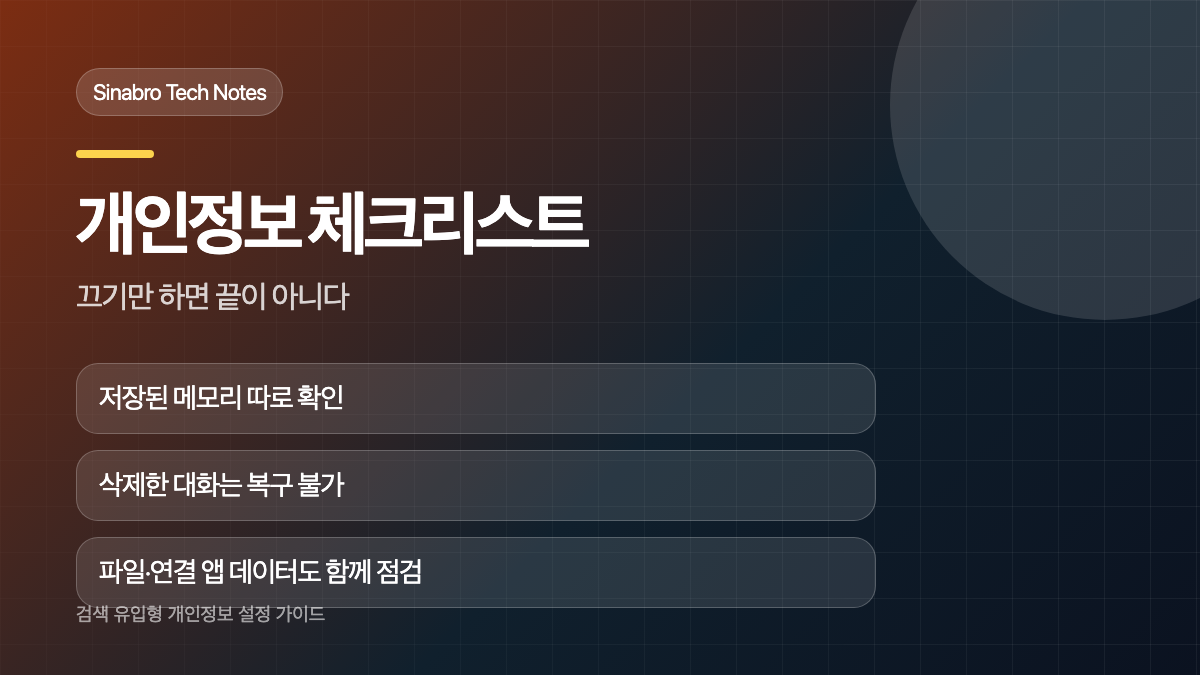
- 메모리: Personalization에서 저장 메모리와 채팅 기록 참조 항목을 확인한다.
- 대화: 민감한 채팅은 Archive가 아니라 Delete로 정리한다.
- 파일: 파일을 올렸다면 Library 또는 원래 채팅에서 따로 삭제한다.
- 앞으로의 사용: 일회성 질문은 Temporary Chat을 쓰고, 식별 정보는 가린다.
입력 전 한 번 더 가릴 정보
설정을 잘 해도 입력하지 않은 정보보다 안전할 수는 없다. 이름은 ‘A씨’, 회사명은 ‘B사’, 금액은 범위로 바꾸고 필요한 문장만 발췌하면 대부분의 요약·교정 작업은 가능하다.
- 비밀번호, 일회용 인증 코드, 복구 코드
- 주민등록번호, 여권번호, 카드·계좌번호
- 고객 명단, 계약서 원문, 미공개 소스코드
- 건강 기록처럼 개인을 알아볼 수 있는 민감정보
업무 자료는 개인 설정만으로 판단하지 말고 조직의 AI 사용 정책과 승인된 계정을 먼저 확인한다.
자주 묻는 질문
학습을 끄면 예전 대화도 삭제되나요?
아니다. 학습 설정은 모델 개선 사용 여부를 바꾸며, 기존 대화는 별도로 삭제해야 한다.
Temporary Chat은 30일 동안 반드시 보관되나요?
OpenAI는 안전 목적으로 사본을 최대 30일 보관할 수 있다고 안내한다. 모든 대화가 정확히 30일 보관된다는 뜻은 아니지만 즉시 완전 삭제로 이해해서는 안 된다.
채팅을 삭제하면 Memory도 함께 없어지나요?
저장된 메모리는 별도로 남을 수 있다. Personalization의 메모리와 원래 채팅을 모두 확인해야 한다.
채팅을 지웠는데 업로드 파일이 보이는 이유는 무엇인가요?
Library에 저장된 파일은 채팅과 별도로 관리될 수 있다. Library에서 파일 자체를 삭제해야 한다.
같이 점검할 글
공식 참고자료
- Data Controls FAQ – OpenAI Help Center
- Temporary Chat FAQ – OpenAI Help Center
- Memory FAQ – OpenAI Help Center
- Delete and archive chats – OpenAI Help Center
“ChatGPT 학습 끄기 방법|대화·메모리·파일 삭제 차이”에 대한 1개의 생각