먼저 결론
- Gemini 앱의 Activity에서 Keep Activity를 끄거나 ‘끄고 활동 삭제’를 선택할 수 있다.
- Keep Activity를 꺼도 서비스 제공과 안전을 위해 대화가 최대 72시간 계정에 보관될 수 있다.
- 웹·아이폰에서 Keep Activity를 끄면 대부분의 Connected Apps를 사용할 수 없으므로 편의 기능과 기록 최소화 중 우선순위를 정해야 한다.
아이폰과 맥에서 Gemini 활동 끄는 경로
2026년 7월 13일 Google 공식 도움말 확인: 메뉴 이름과 제공 기능은 계정 종류·국가·앱 버전에 따라 달라질 수 있다. 업무·학교 계정은 관리자가 일부 설정을 제한할 수 있다.
아이폰 앱이나 맥의 웹 브라우저에서 Gemini를 열고 프로필 메뉴의 Gemini Apps Activity 또는 Activity로 이동한다. Turn off를 누르면 앞으로의 활동 저장을 끌 수 있다.
선택지가 두 개라면 의미가 다르다. Turn off는 앞으로 저장되는 방식을 바꾸고, Turn off and delete activity는 저장을 끄면서 기존 활동 삭제 절차도 함께 시작한다. 예전에 민감한 질문을 했다면 두 번째 선택지를 검토한다.
- Gemini 앱 또는 gemini.google.com에서 프로필 메뉴를 연다.
- Gemini Apps Activity 또는 Activity를 선택한다.
- 기존 기록을 먼저 확인하고 필요한 대화는 따로 보관한다.
- Turn off 또는 Turn off and delete activity를 선택한다.
끄기와 삭제의 차이
| 선택 | 결과 | 주의할 점 |
|---|---|---|
| Keep Activity 켜기 | 활동이 계정에 저장되고 개인화·서비스 개선에 사용될 수 있다. | 기본 자동 삭제 기간은 18개월이며 3개월·36개월·자동 삭제 안 함으로 바꿀 수 있다. |
| Turn off | 앞으로 Gemini 활동을 장기 저장하지 않도록 한다. | 서비스 제공과 피드백·안전을 위해 대화가 최대 72시간 보관될 수 있다. |
| Turn off and delete activity | 저장을 끄고 선택한 기존 활동의 삭제 절차를 시작한다. | 공유한 공개 링크나 다른 Google 앱의 원본 파일은 별도로 확인해야 한다. |
| Temporary Chat | 활동이나 최근 채팅에 표시되지 않는 일회성 대화를 시작한다. | 최대 72시간 보관될 수 있으며 일부 기능이 제한될 수 있다. |
활동을 꺼도 최대 72시간 보관될 수 있다
Keep Activity를 끄면 대화가 장기 활동 기록에 저장되지 않지만 즉시 모든 시스템에서 사라지는 것은 아니다. Google은 서비스를 제공하고 피드백을 처리하며 사용자를 보호하기 위해 대화를 최대 72시간 계정에 보관할 수 있다고 안내한다.
이 기간의 대화는 Activity 화면에는 나타나지 않을 수 있다. 따라서 ‘기록 목록에 안 보인다’와 ‘처리되지 않는다’를 같은 뜻으로 이해하면 안 된다. 비밀번호, 인증 코드, 금융번호, 회사 기밀 원문은 활동 설정과 상관없이 입력하지 않는 것이 안전하다.
웹·아이폰은 Connected Apps 제한을 먼저 확인한다
Keep Activity를 끄면 웹, 아이폰·아이패드, 스마트워치에서는 대부분의 Connected Apps를 사용할 수 없다. Gmail이나 Drive에서 내용을 찾아 요약하는 등 개인 데이터 연동 기능을 자주 쓴다면 이 변화가 가장 크게 느껴질 수 있다.
Android에는 예외가 있다. Keep Activity가 꺼져도 Utilities, Phone, Messages, WhatsApp 같은 일부 앱은 계속 작동할 수 있다. 이 글의 중심인 아이폰·맥에서는 ‘활동 저장을 끄면 연결 앱 편의 기능도 함께 줄어든다’고 이해하면 된다.
단순 질문, 번역, 글 정리 위주라면 활동을 끈 상태로도 충분할 수 있다. Gmail·Drive·Calendar 연동이 꼭 필요하다면 Keep Activity를 유지하고 자동 삭제 기간을 짧게 설정하는 절충안도 있다.
- 기록 최소화 우선: Keep Activity 끄기
- 연결 앱 편의 우선: Keep Activity 유지 후 자동 삭제 기간 단축
- 가끔 민감한 질문: Temporary Chat 사용
자동 삭제는 3개월·18개월·36개월 중 선택한다
Keep Activity를 유지한다면 자동 삭제 기간을 함께 확인한다. Google 안내 기준 기본값은 18개월이며, 3개월 또는 36개월로 바꾸거나 자동 삭제를 사용하지 않을 수도 있다.
Gmail·Drive 연결은 필요하지만 오래된 AI 대화까지 남길 이유가 없다면 3개월이 현실적인 선택이다. 보관이 필요한 결과물은 먼저 문서나 메모 앱으로 옮긴 뒤 Gemini 활동은 짧게 유지한다.
Temporary Chat과 Gemini Live는 따로 본다
Temporary Chat은 활동과 최근 채팅에 남기고 싶지 않은 일회성 질문에 적합하다. Keep Activity를 껐을 때와 마찬가지로 서비스 제공과 안전을 위해 최대 72시간 보관될 수 있다.
Gemini Live의 음성·영상·화면 공유 데이터는 일반 텍스트 대화와 설정이 완전히 같지 않다. Google은 Live 녹음 파일은 기본적으로 서비스 개선에 사용하지 않으며, 사용자가 별도 설정으로 허용할 수 있다고 설명한다. 반면 Keep Activity가 켜져 있으면 Live 대화의 transcript는 서비스 개선에 사용될 수 있다.
화면 공유나 카메라를 사용할 때는 알림, 연락처, 문서 내용이 함께 보이지 않는지 먼저 확인한다. 필요가 끝나면 공유를 바로 중지한다.
공유 대화 링크는 별도로 삭제한다
Gemini 활동에서 대화를 지워도 이미 만든 공개 링크가 자동으로 사라지지 않을 수 있다. 공유 기능을 사용했다면 Settings의 Public links 또는 공유 링크 관리 화면에서 링크를 별도로 삭제한다.
Drive 문서, Gmail 메일, Photos 사진 같은 원본도 Gemini 활동과 별개다. Gemini 대화를 삭제해도 원본 서비스의 파일은 그대로 남는다. 완전한 정리가 필요하면 원본 앱의 휴지통과 공유 권한까지 확인한다.
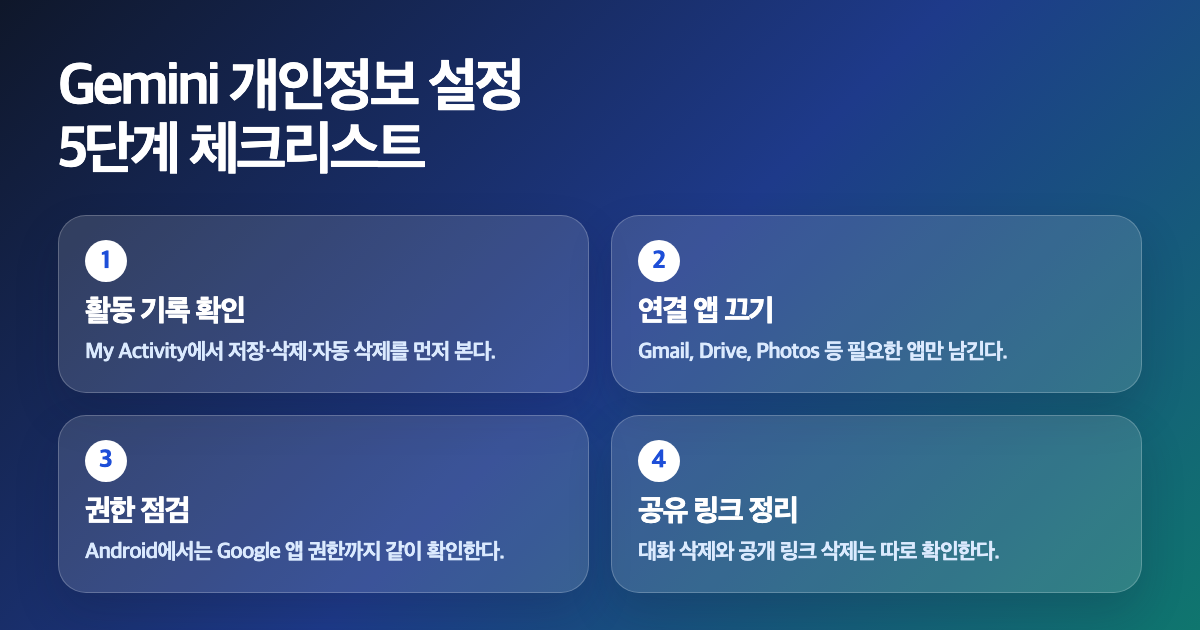
아이폰·맥 사용자 5분 점검 순서
- Activity: Keep Activity를 끌지, 유지할지 정한다.
- 기존 기록: 민감한 대화는 기간을 지정해 삭제한다.
- 자동 삭제: 활동을 유지한다면 3개월 등 필요한 기간으로 줄인다.
- Connected Apps: Gmail·Drive 등 실제로 쓰는 연결만 남긴다.
- 공유 링크: 공개한 대화 링크를 별도 관리 화면에서 확인한다.
자주 묻는 질문
Gemini 활동을 끄면 바로 모든 대화가 삭제되나요?
아니다. Turn off는 앞으로의 저장 방식을 바꾸는 선택이다. 기존 기록까지 정리하려면 Turn off and delete activity 또는 기간별 삭제를 사용해야 한다.
활동을 껐는데 왜 72시간 보관되나요?
Google은 서비스 제공, 피드백 처리, 안전을 위해 대화를 최대 72시간 보관할 수 있다고 안내한다. 장기 활동 기록에 저장하는 것과는 구분된다.
아이폰에서 활동을 끄면 Gmail 연동을 쓸 수 있나요?
웹과 iOS에서는 Keep Activity가 꺼지면 대부분의 Connected Apps를 사용할 수 없다. Gmail·Drive 연동이 필요하다면 활동을 유지하고 자동 삭제 기간을 줄이는 방법을 검토한다.
대화를 삭제하면 공개 링크도 없어지나요?
자동으로 없어지지 않을 수 있다. 공개 링크 관리 화면에서 링크를 따로 삭제해야 한다.
같이 점검할 글
공식 참고자료
- Gemini 앱 활동 관리 및 삭제 – Google
- Gemini 앱 개인정보 보호 허브 – Google
- Gemini 연결 앱 사용 및 관리 – Google
“Gemini 활동 끄기 방법|72시간 보관·연결 앱 제한”에 대한 1개의 생각