가짜 ChatGPT 주의 글은 AI 보안 전체를 다루지 않아요. 이 글은 공식 주소, 앱 다운로드 경로, 공유 링크, 커스텀 GPT 이름을 확인하는 방법만 다뤄요.
ChatGPT 개인정보 입력 기준은 대표 체크리스트에서 따로 정리했어요. 여기서는 로그인하거나 설치하기 전 “이 링크가 진짜인지”를 보는 순서에 집중해볼게요.
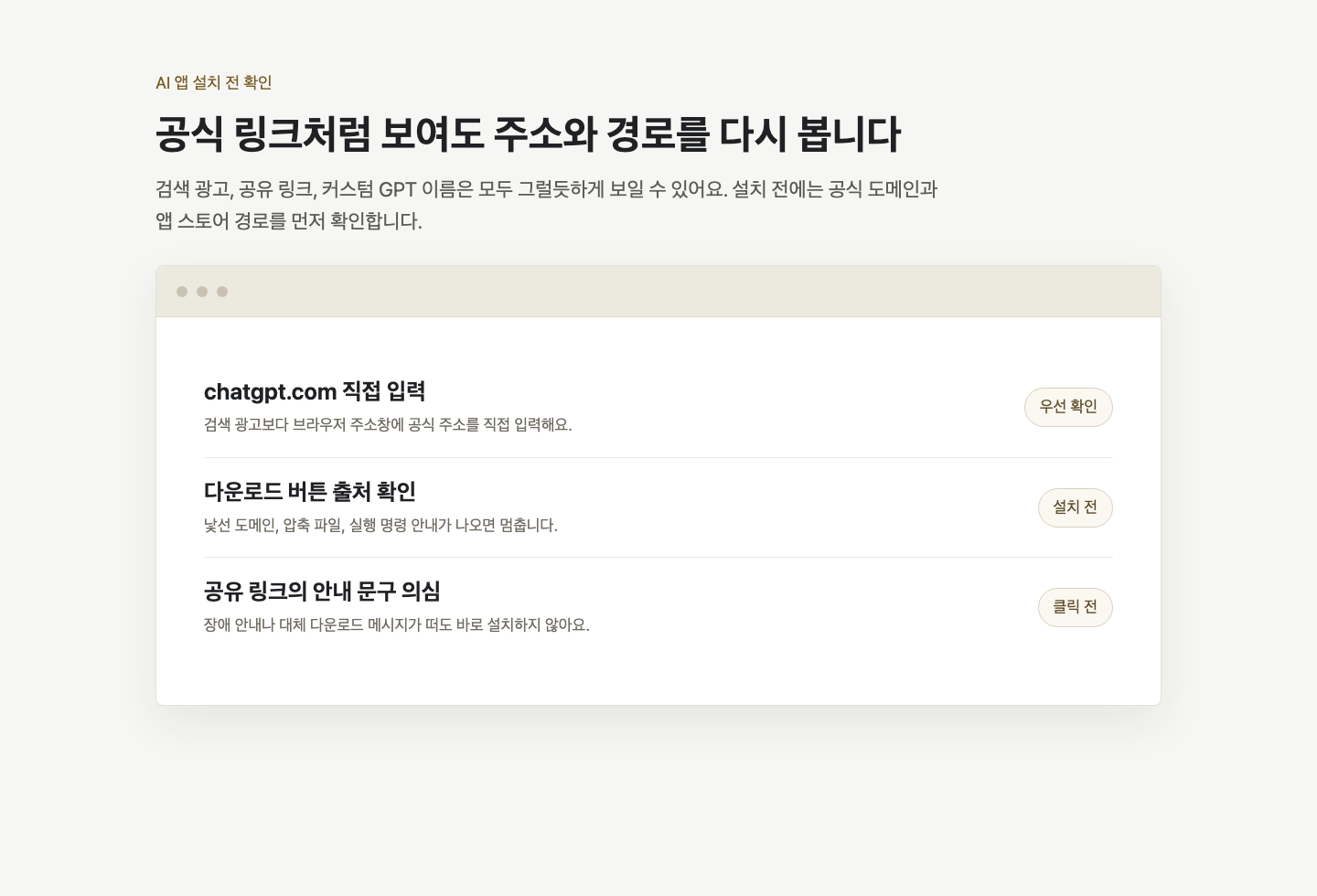
먼저 멈춰야 할 신호
- 검색 광고로 들어갔는데 주소가 공식 도메인과 달라요.
- CAPTCHA 확인이라며 명령어 실행을 요구해요.
- 앱 설치 파일을 바로 내려받게 하면서 공식 도움말 링크가 없어요.
- 공유 링크를 열었더니 다시 로그인이나 파일 설치를 요구해요.
- 커스텀 GPT 이름만 있고 만든 사람이나 도메인을 확인하기 어려워요.
공식 주소는 이름보다 도메인으로 봐야 해요
가짜 사이트는 로고, 버튼, 문구를 꽤 그럴듯하게 따라 만들 수 있어요. 하지만 주소창의 도메인은 사용자가 직접 확인할 수 있어요.
OpenAI와 ChatGPT를 사칭하는 사이트는 chatgpt, openai, official, download 같은 단어를 섞어 신뢰감을 만들 수 있어요. 단어가 들어갔다고 공식 사이트가 되는 것은 아니니, 주소 전체를 봐야 해요.
앱 설치는 공식 안내에서 시작하세요
ChatGPT 데스크톱 앱은 공식 안내 페이지나 공식 앱스토어 경로에서 시작하는 편이 안전해요. OpenAI Help Center는 macOS 앱 다운로드 경로로 공식 데스크톱 페이지를 안내해요.
설치 파일을 먼저 내려받은 뒤 “공식인지 나중에 확인”하는 순서는 위험해요. 공식 경로를 먼저 열고, 그 안에서 다운로드나 앱스토어 이동을 따라가는 게 좋아요.
| 상황 | 확인할 것 | 멈출 신호 |
|---|---|---|
| 검색 결과 클릭 | 주소창 도메인 | 공식 도메인과 다른 설치 페이지 |
| 앱 다운로드 | OpenAI 공식 도움말 또는 앱스토어 | 압축 파일, 실행 파일 직접 배포 |
| 공유 링크 | 로그인·설치 요구 여부 | 파일 설치나 확장 프로그램 설치 유도 |
| 인증 화면 | 일반 브라우저 인증인지 | 터미널·PowerShell 명령어 실행 요구 |
공유 링크와 커스텀 GPT도 다시 확인해요
ChatGPT 공유 링크나 커스텀 GPT 이름이 보인다고 해서 항상 안전하다고 볼 수는 없어요. 링크를 열었을 때 다음 행동이 더 중요해요.
로그인을 다시 요구하거나, 장애 안내처럼 꾸민 뒤 파일 설치를 요구하거나, 브라우저 확장 프로그램을 깔라고 하면 멈춰야 해요. 공식 기능처럼 보이더라도 계정 입력과 설치 요구가 같이 나오면 한 번 더 확인하세요.
이 글과 다른 글의 역할은 이렇게 나눠요
이 글은 공식 링크 확인 전용이에요. 계정 로그인 보안은 ChatGPT 계정 보안에서, AI 추천 링크로 쇼핑하다가 생기는 결제 위험은 ChatGPT 쇼핑 사기 주의에서 이어서 볼 수 있어요.
ChatGPT와 Gemini의 기록·학습 설정 차이는 ChatGPT·Gemini AI 보안 설정 비교에서 따로 다뤘어요.
FAQ
주소에 ChatGPT가 들어가면 공식인가요?
아니요. 도메인에 서비스명을 넣는 것은 누구나 할 수 있습니다. 공식 안내 페이지나 앱스토어 경로에서 다시 확인해야 합니다.
CAPTCHA에서 명령어 실행을 요구하면 어떻게 하나요?
정상적인 인증 흐름으로 보기 어려워요. 페이지를 닫고 다운로드 폴더와 브라우저 기록을 확인하는 편이 안전해요.
이미 설치했다면 무엇부터 해야 하나요?
네트워크를 끊고 설치 파일과 앱을 확인하세요. 이후 보안 검사, 비밀번호 변경, MFA 설정을 순서대로 진행하는 편이 좋아요.