“사이트맵도 냈고 색인 요청도 했는데 왜 검색에 안 보이지?”
이때 바로 사이트맵을 다시 제출하기보다, 글이 애초에 색인 가능한 상태인지부터 보는 편이 빨라요. 특히 noindex가 걸려 있으면 구글은 해당 URL을 검색 결과에 넣지 않는 방향으로 처리합니다.
이번 글에서는 워드프레스 기본 설정, Rank Math 글별 설정, Search Console URL 검사 순서로 noindex를 확인하는 방법을 정리할게요.
먼저 확인할 4가지
워드프레스에서 색인이 안 될 때는 원인을 한 번에 찾으려 하면 더 헷갈려요. 아래 네 가지를 순서대로 보면 문제 위치가 훨씬 빨리 좁혀집니다.
| 확인 위치 | 볼 항목 | 의미 |
|---|---|---|
| 워드프레스 읽기 설정 | 검색 엔진 차단 옵션 | 사이트 전체에 noindex 성격의 차단 신호가 들어갈 수 있어요. |
| Rank Math 글 설정 | Robots Meta의 No Index | 특정 글만 색인 제외 상태일 수 있어요. |
| Search Console URL 검사 | 색인 가능 여부와 발견된 차단 사유 | 구글이 해당 URL을 어떻게 읽는지 볼 수 있어요. |
| 페이지 소스/응답 헤더 | meta robots, X-Robots-Tag | 플러그인이나 서버가 noindex를 넣었는지 확인할 수 있어요. |
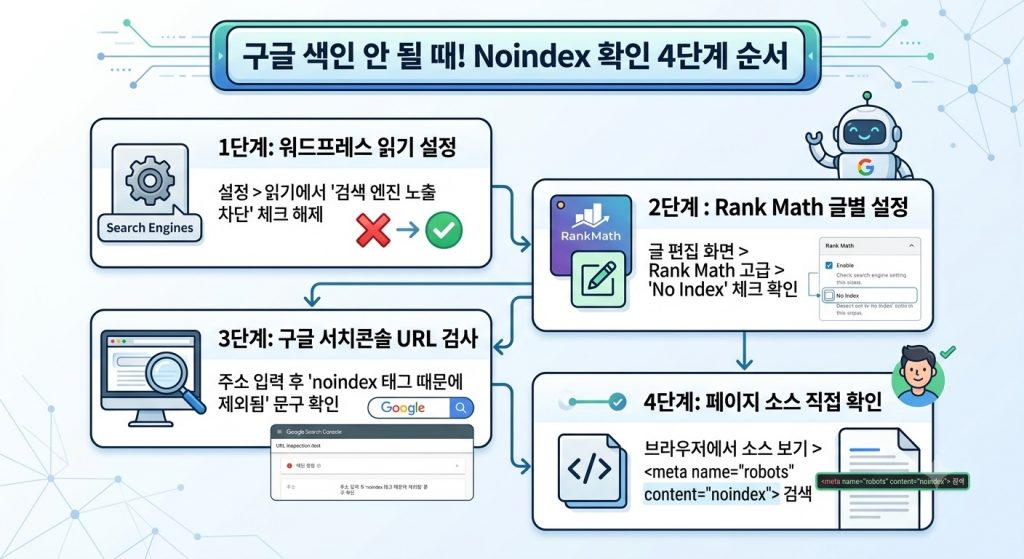
가장 중요한 기준은 간단해요.
사이트맵 제출은 URL을 발견하게 돕는 작업이고, noindex는 “이 URL은 검색 결과에 넣지 말라”는 신호예요. 두 신호가 동시에 있으면 사이트맵을 아무리 다시 제출해도 색인 문제는 풀리지 않을 수 있어요.
noindex는 무엇을 막는 설정인가요?
noindex는 검색엔진에게 해당 페이지를 검색 결과에 표시하지 말라고 알려주는 지시예요. Google Search Central 기준으로는 페이지의 HTML meta robots 태그나 HTTP 응답의 X-Robots-Tag 헤더로 noindex를 전달할 수 있어요.
여기서 자주 헷갈리는 부분이 있어요. robots.txt로 크롤링을 막는 것과 noindex로 색인을 막는 것은 같은 일이 아니에요.
Google이 noindex를 확인하려면 페이지를 크롤링할 수 있어야 해요. 그런데 robots.txt에서 페이지 접근 자체를 막아두면 Google이 페이지 안의 noindex 태그를 보지 못할 수 있어요. 그래서 색인 문제를 볼 때는 “크롤링 차단”과 “색인 차단”을 따로 봐야 합니다.
쉽게 나누면 이렇습니다.
noindex: 페이지를 봐도 검색 결과에는 넣지 말라는 신호예요.robots.txt Disallow: 크롤러가 특정 경로에 접근하지 못하게 막는 규칙이에요.canonical: 비슷한 페이지 중 대표 URL을 알려주는 신호예요.sitemap: 검색엔진이 발견해야 할 URL 목록을 알려주는 파일이에요.
색인이 안 되는 글은 이 네 가지가 섞여 있는 경우가 많아요. 그래서 첫 번째 목표는 “어디에서 막혔는지 분리하는 것”이에요.
워드프레스 전체 설정부터 봐요
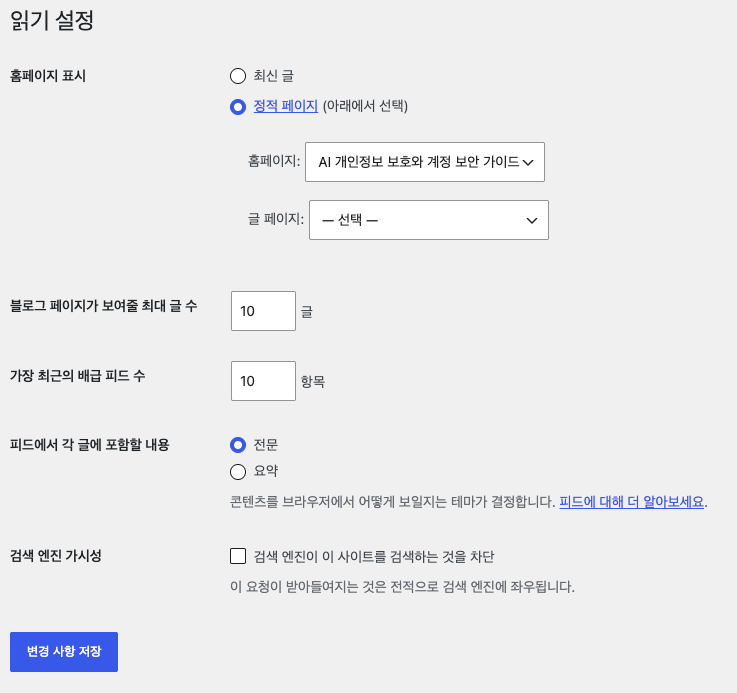
가장 먼저 볼 곳은 워드프레스 관리자 화면의 읽기 설정이에요.
관리자 화면에서 설정 > 읽기로 들어가면 검색 엔진 노출과 관련된 옵션이 있어요. 영어 화면에서는 “Discourage search engines from indexing this site”로 보일 수 있고, 한국어 화면에서는 검색 엔진이 사이트를 색인하지 않도록 요청하는 의미의 문구로 표시될 수 있어요.
이 옵션이 켜져 있으면 사이트 전체에 색인을 원하지 않는다는 신호가 들어갈 수 있어요. 개발 중이던 사이트를 공개로 전환했는데 이 옵션을 그대로 둔 경우가 실제로 꽤 흔합니다.
확인 순서는 이렇게 잡으면 돼요.
- 워드프레스 관리자에 로그인해요.
설정 > 읽기로 들어가요.- 검색 엔진 차단 옵션이 체크되어 있는지 봐요.
- 운영 중인 공개 사이트라면 체크를 해제하고 저장해요.
- 저장 후 문제 글의 URL 검사를 다시 진행해요.
이 설정은 사이트 전체에 영향을 줄 수 있으니, 새 글 하나만 안 보이는 경우보다 사이트 여러 글이 한꺼번에 색인되지 않을 때 먼저 보는 편이 좋아요.
Rank Math에서 글별 noindex를 확인해요
사이트 전체 설정이 괜찮다면 다음은 Rank Math의 글별 설정을 봐야 해요.
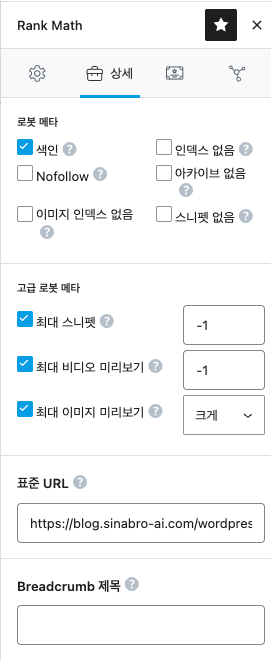
Rank Math에서는 글 편집 화면 안에서 개별 글의 Robots Meta를 설정할 수 있어요. 여기서 No Index가 체크되어 있으면 해당 글은 검색 결과에 표시되지 않도록 처리될 수 있어요.
특히 이런 경우에 자주 생깁니다.
- 임시 글이나 테스트 글을 noindex로 바꿨다가 공개 후 잊어버린 경우
- 카테고리, 태그, 첨부파일 페이지를 정리하다가 글 설정까지 같이 바꾼 경우
- Rank Math 전역 설정에서 특정 콘텐츠 유형을 색인 제외로 둔 경우
- 이전 SEO 플러그인에서 가져온 설정이 그대로 남은 경우
Rank Math 기준 확인 순서는 이렇게 보면 돼요.
- 문제 글을 워드프레스 편집 화면에서 열어요.
- Rank Math SEO 패널을 열어요.
Advanced또는 고급 설정 탭으로 들어가요.- Robots Meta에서
No Index가 체크되어 있는지 봐요. - 공개 검색을 원하는 글이라면
Index상태로 바꿔 저장해요.
여기서 중요한 건 Rank Math 점수와 noindex는 별개라는 점이에요. SEO 점수가 높아도 noindex가 켜져 있으면 검색 결과에 표시되지 않을 수 있어요.
Search Console URL 검사에서 실제 상태를 읽어요
설정을 바꿨다면 Search Console의 URL 검사로 구글이 해당 글을 어떻게 보고 있는지 확인해야 해요.
Search Console 상단의 URL 검사 입력창에 문제 글 주소를 넣으면, 해당 URL이 Google에 등록되어 있는지, 색인 가능성이 있는지, 마지막 크롤링 상태가 어떤지 볼 수 있어요. Google 도움말에서도 URL 검사 도구는 특정 URL의 색인 버전과 색인 가능 여부를 확인하는 도구로 안내합니다.
여기서 봐야 할 문구는 크게 세 가지예요.
| URL 검사에서 보이는 상황 | 해석 | 다음 행동 |
|---|---|---|
| noindex 태그 때문에 제외됨 | 페이지나 헤더에 noindex 신호가 있어요. | Rank Math, 워드프레스 읽기 설정, 페이지 소스를 다시 봐요. |
| robots.txt에 의해 차단됨 | Googlebot이 페이지 접근을 막혔을 수 있어요. | robots.txt에서 해당 경로를 막고 있는지 봐요. |
| 크롤링됨 – 현재 색인이 생성되지 않음 | 기술적으로는 접근했지만 색인 판단에서 보류됐을 수 있어요. | 콘텐츠 품질, 내부 링크, 중복 URL, canonical을 같이 봐요. |
URL 검사는 “색인 요청 버튼”으로만 쓰면 아쉬워요. 진짜 쓸모는 구글이 이 URL을 어떤 상태로 해석하는지 읽는 데 있습니다.
설정 수정 후에는 바로 색인이 보장되지는 않아요. 다만 noindex가 제거됐는지, 색인 가능 상태로 바뀌었는지 확인한 뒤 색인 요청을 하는 편이 순서상 맞아요.
페이지 소스에서 직접 확인하는 방법
관리자 화면과 Search Console 결과가 애매하다면 페이지 소스를 직접 보는 방법도 있어요.
문제 글을 브라우저에서 연 뒤 페이지 소스를 열고 noindex를 검색해보세요. HTML 안에 아래와 비슷한 태그가 있다면 해당 페이지에는 noindex가 들어간 상태예요.
<meta name="robots" content="noindex">또는 이런 형태로 다른 지시와 함께 들어갈 수도 있어요.
<meta name="robots" content="noindex, follow">follow가 붙어 있어도 핵심은 noindex예요. 링크를 따라가는 것과 검색 결과에 표시하는 것은 다른 문제입니다.
개발자 도구나 서버 응답 확인이 가능하다면 X-Robots-Tag 헤더도 함께 볼 수 있어요. 이미지, PDF, 특정 서버 응답에서는 HTML 태그가 아니라 HTTP 헤더로 noindex가 전달될 수 있기 때문이에요.
noindex가 아닌데도 색인이 안 된다면
noindex가 없는데도 색인이 안 되는 경우도 많아요. 이때는 “noindex 문제가 아니다”까지 확인한 뒤 다음 원인으로 넘어가면 됩니다.
가장 흔한 순서는 아래와 같아요.
- canonical이 다른 URL을 가리키는지 봐요.
- 사이트맵 안에 해당 글 URL이 실제로 들어 있는지 봐요.
- 내부 링크가 너무 부족한지 봐요.
- 글 내용이 기존 글과 너무 비슷하지 않은지 봐요.
- Search Console에서 크롤링은 됐지만 색인이 보류된 상태인지 봐요.
특히 새 글은 내부 링크가 중요해요. 사이트맵에 들어 있어도 사이트 안에서 아무 글도 새 글로 연결하지 않으면 검색엔진이 그 글을 중요하게 읽는 신호가 약할 수 있어요.
이전 글에서 정리한 워드프레스 사이트맵 제출 방법을 먼저 봤다면, 이번 글은 그다음 단계로 보면 좋아요. 사이트맵이 발견 경로라면, noindex 확인은 색인 가능성 점검이에요.
빠른 점검 순서
바쁘다면 이 순서만 따라가도 돼요.
- 워드프레스
설정 > 읽기에서 검색 엔진 차단 옵션이 켜져 있는지 봐요. - 문제 글 편집 화면에서 Rank Math의
No Index체크 여부를 봐요. - Search Console URL 검사에 글 주소를 넣고 noindex, robots.txt, canonical 관련 문구를 읽어요.
- 페이지 소스에서
noindex를 직접 검색해요. - noindex가 없다면 사이트맵 포함 여부, 내부 링크, 콘텐츠 중복, canonical을 이어서 봐요.
이 순서로 보면 무작정 사이트맵을 다시 제출하거나 색인 요청을 반복하는 시간을 줄일 수 있어요.
같이 읽으면 좋은 글
- 워드프레스 사이트맵 제출 방법 – 사이트맵 제출과 색인 차이를 먼저 정리하고 싶을 때 이어서 보면 좋아요.
- AI 검색 노출 경로: RSS·Sitemap·IndexNow 설정법 – URL 발견 경로를 RSS, 사이트맵, IndexNow 관점에서 함께 보고 싶을 때 도움이 돼요.
- AI 검색 SEO 체크리스트: 구글·네이버 2026 기준 – 기술 설정 이후 글 구조와 내부 링크까지 같이 점검할 때 참고하기 좋아요.
자주 묻는 질문
noindex를 해제하면 바로 구글에 노출되나요?
바로 노출된다고 보기는 어려워요. 먼저 Google이 다시 크롤링해야 하고, 이후 색인 판단을 거쳐야 해요. noindex 해제 후에는 URL 검사에서 상태를 확인하고 색인 요청을 진행하는 순서가 좋아요.
Rank Math 점수가 좋은데도 noindex가 문제일 수 있나요?
그럴 수 있어요. Rank Math 점수는 글 작성 품질을 돕는 기준이고, Robots Meta의 noindex는 검색 결과 표시 여부에 영향을 주는 별도 설정이에요.
robots.txt에서 막혀 있으면 noindex도 같이 적용되나요?
항상 그렇지는 않아요. Google이 페이지를 크롤링하지 못하면 페이지 안의 noindex 태그를 확인하지 못할 수 있어요. 그래서 robots.txt 차단과 noindex는 따로 확인해야 해요.
워드프레스 읽기 설정은 언제 먼저 봐야 하나요?
새 글 하나만 문제가 아니라 사이트 전체 글이 잘 색인되지 않는 느낌이라면 먼저 봐야 해요. 개발 중 검색엔진 차단 옵션을 켜둔 뒤 공개 전환 때 해제하지 않는 경우가 있습니다.
출처 및 참고자료
| 공식 자료 | 확인한 내용 | 이 글에 반영한 방식 |
|---|---|---|
| Google Search Central noindex 안내 | meta robots와 X-Robots-Tag로 noindex를 전달할 수 있다는 기준 | noindex와 robots.txt 차이를 구분해 설명했어요. |
| Google Search Console URL 검사 도움말 | URL 검사로 Google의 색인 버전과 색인 가능 여부를 확인할 수 있다는 점 | URL 검사에서 봐야 할 문구와 다음 행동을 정리했어요. |
| Rank Math noindex 안내 | 글별 Robots Meta에서 No Index를 설정할 수 있다는 점 | Rank Math 글 편집 화면에서 확인할 순서를 넣었어요. |
| WordPress 읽기 설정 문서 | 검색엔진 노출 관련 읽기 설정의 위치와 의미 | 워드프레스 전체 차단 옵션을 첫 점검 항목으로 배치했어요. |
워드프레스 noindex 확인 방법은 복잡한 기술 문제처럼 보이지만, 실제로는 순서가 중요해요. 전체 설정, 글별 설정, URL 검사, 페이지 소스까지 차례로 보면 색인이 막힌 위치가 훨씬 선명하게 보입니다.