80년대 사진 어플을 따로 설치하지 않아도 ChatGPT의 이미지 만들기로 복고 사진을 만들 수 있어요. 시대, 배경, 옷차림, 필름 질감을 문장으로 지정하고 나온 결과에서 한 요소씩 고치면 됩니다. 본인 얼굴을 넣고 싶다면 사진을 올리기 전에 데이터 설정부터 확인하세요.
아래는 2026년 9월 23일 확인한 OpenAI 공식 안내와 이 원고를 위해 만든 가상 인물 예시를 바탕으로 한 방법이에요. 특정 앱을 여러 개 비교하거나 운영자 본인의 얼굴을 변환한 후기는 아닙니다.
‘80년대 사진 어플’ 대신 무엇을 쓰나요?
ChatGPT에서는 새 이미지를 글로 설명해 만들거나, 가지고 있는 사진을 올려 편집할 수 있어요. OpenAI 이미지 도움말은 웹·iOS·Android에서 이미지 만들기와 기존 이미지 편집을 안내해요. 복고 사진 한 장이 목적이라면 별도 복고 필터 앱을 먼저 설치할 필요는 없어요.
두 방법의 차이는 출발점이에요. 실존 인물과 관계없는 분위기 사진이면 텍스트만 입력하세요. 내 얼굴을 바탕으로 한 사진이 필요하면 본인이 사용할 권리가 있는 사진을 올리고 바꿀 부분을 설명해야 해요. 얼굴이 완전히 같게 남는다고 보장할 수는 없으니, 생성 뒤 눈·입·손과 옷의 세부를 확인하세요.
가상 인물로 만든 1980년대풍 사진 예시
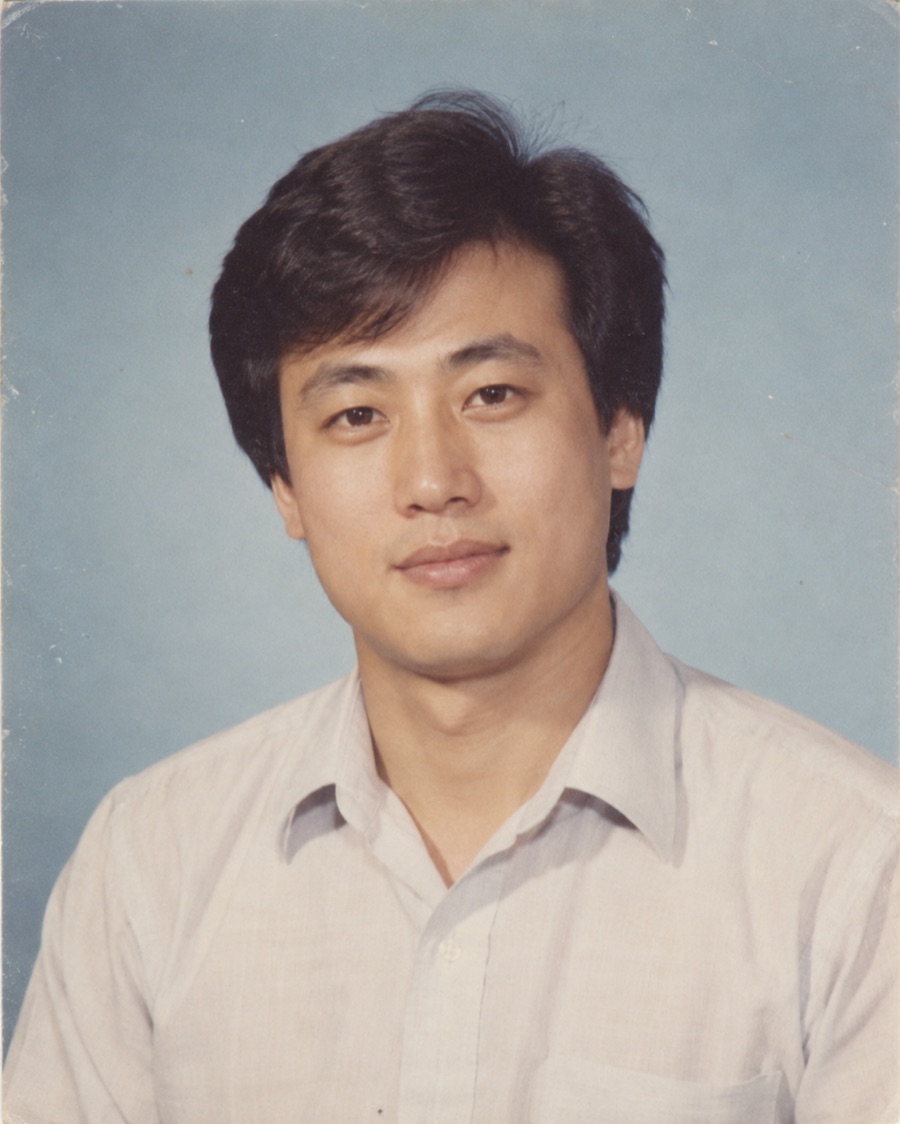
예시에는 옅은 파란색 사진관 배경, 단정한 셔츠, 약간 바랜 컬러 인화와 잔잔한 필름 입자를 요청했어요. ‘레트로하게’라는 말 하나보다 배경·복장·빛·사진 질감을 나눠 쓰면 고치고 싶은 부분도 분명해져요. 이미지는 시대 분위기를 설명하는 예시이며, 1980년대의 실제 기록사진은 아닙니다.
사진을 올리지 않고 한 장 만드는 순서
- ChatGPT에서 새 대화를 열고 이미지 만들기 화면을 선택하거나, 대화창에 만들 사진을 설명해요.
- 아래 프롬프트에서 인물·배경·옷차림을 원하는 모습으로 바꿔 입력해요.
- 생성된 사진에서 마음에 들지 않는 요소를 한두 개 골라 후속 문장으로 수정해요.
- 완성 이미지에서 저장 기능을 선택해 기기에 내려받아요.
실존 인물이 아닌 성인 한 명의 1980년대 중반 한국 사진관 컬러 인물사진을 만들어줘. 상반신 구도, 옅은 파란색 배경, 단정한 셔츠, 부드러운 정면 플래시, 조금 바랜 인화 색감과 약한 필름 입자를 넣어줘. 글자·로고·워터마크는 넣지 말고, 과장된 소품이나 유명인 얼굴은 피해주세요.
이 문장은 새 가상 인물을 만드는 예시 프롬프트예요. 개인 사진이 없어도 시도할 수 있지만, 입력할 때마다 얼굴과 세부 표현이 달라질 수 있어요. OpenAI도 이미지 생성에는 몇 분이 걸릴 수 있으며, 생성된 이미지에서 다시 변경을 요청할 수 있다고 설명해요.
원하는 느낌이 아니면 어떻게 고치나요?
프롬프트 전체를 매번 다시 쓰기보다 달라져야 할 한 부분을 지정해 보세요. OpenAI 도움말에 따르면 생성 이미지를 선택해 영역을 표시하고 수정하거나, 대화창에서 편집 지시를 보낼 수 있어요. 영역 선택이 정확하지 않아 주변 부분까지 달라질 수 있다는 점도 안내하고 있어요.
- 너무 새 사진처럼 보일 때: “색을 조금 바랜 인화지처럼 낮추고 필름 입자는 약하게 남겨줘.”
- 복장이 과할 때: “화려한 무대 의상 대신 당시의 평범한 셔츠로 바꿔줘.”
- 배경이 산만할 때: “인물은 그대로 두고 배경만 단색 사진관 천으로 단순하게 해줘.”
수정 후에는 요청한 부분 외에 얼굴·손·액세서리가 바뀌지 않았는지 직접 살펴보세요. 위 문장들이 특정 결과를 보장하는 공식 명령어는 아닙니다.
내 사진을 넣을 때 먼저 확인할 것
본인 얼굴로 만들려면 사진을 업로드한 뒤 “인물의 얼굴 특징을 가능한 한 유지하고 배경·옷차림·색감만 1980년대 사진관 느낌으로 바꿔줘”처럼 요청할 수 있어요. 다만 얼굴 보존은 요청 사항이지 성공 보장 기능이 아니에요. 타인의 사진은 당사자의 동의와 사용 권리를 먼저 확인하세요. 신분증·주소·학교 이름처럼 불필요한 정보가 함께 찍혔다면 업로드 전 잘라내는 편이 좋아요.
개인용 ChatGPT에서는 설정 → 데이터 제어에서 ‘모두를 위한 모델 개선’ 사용 여부를 확인할 수 있어요. 이 항목을 꺼도 기존 대화가 자동 삭제되지는 않아요. 임시 채팅은 기록·모델 개선·보관 조건이 일반 대화와 다르므로 사진을 올리기 전 현재 계정의 설명을 읽어보세요.
OpenAI의 이미지 관리 안내에 따르면 만든 이미지는 Images에서 다시 볼 수 있고, 그 목록에서 지우려면 생성에 사용한 대화를 삭제해야 해요. 사진을 저장하고 싶다면 삭제 전에 기기에 내려받으세요. 삭제와 학습 설정은 서로 다른 선택이에요.
자주 묻는 질문
‘80년대 사진 어플’이라는 별도 앱이 꼭 필요한가요?
아니요. 이 글의 방법은 ChatGPT 이미지 만들기를 이용해요. 별도 복고 필터 앱 설치는 필요하지 않지만 ChatGPT를 사용할 수 있는 계정과 기기는 필요해요.
내 사진 없이도 만들 수 있나요?
네. 위 예시는 실존 인물 사진을 올리지 않고 가상 인물을 생성했어요. 내 얼굴을 반영하려는 경우에만 사진 업로드가 필요해요.
내 얼굴이 똑같이 유지되나요?
그렇게 단정할 수 없어요. 사진을 올린 뒤 유지할 특징과 바꿀 요소를 나눠 요청하고, 결과가 원본과 달라진 부분은 직접 비교하세요.
공식 출처와 관련 글
기능과 데이터 설정은 2026년 9월 23일 OpenAI ‘Images in ChatGPT’, Images 2.5 발표, 데이터 제어 도움말을 확인했어요. 메뉴와 제공 범위는 계정·플랜·앱 업데이트에 따라 달라질 수 있어요.
임시 채팅의 보관과 저장 조건이 궁금하다면 ChatGPT 임시 채팅을 저장할 때 달라지는 점도 함께 확인해 보세요.