먼저 볼 포인트
- Pixel 배터리 소모는 업데이트 직후 며칠간은 정상 범위일 수 있지만, 며칠이 지나도 대기 중 배터리가 크게 줄면 별도 점검이 필요하다.
- Google 공식 도움말은 업데이트 뒤 배터리 사용이 일시적으로 늘 수 있고, 며칠 뒤에도 이상하면 알려달라고 안내한다.
- 최근 보도들은 Google Issue Tracker와 커뮤니티 보고를 근거로 일부 Pixel 사용자들이 심한 대기 배터리 소모를 겪고 있다고 전했다.
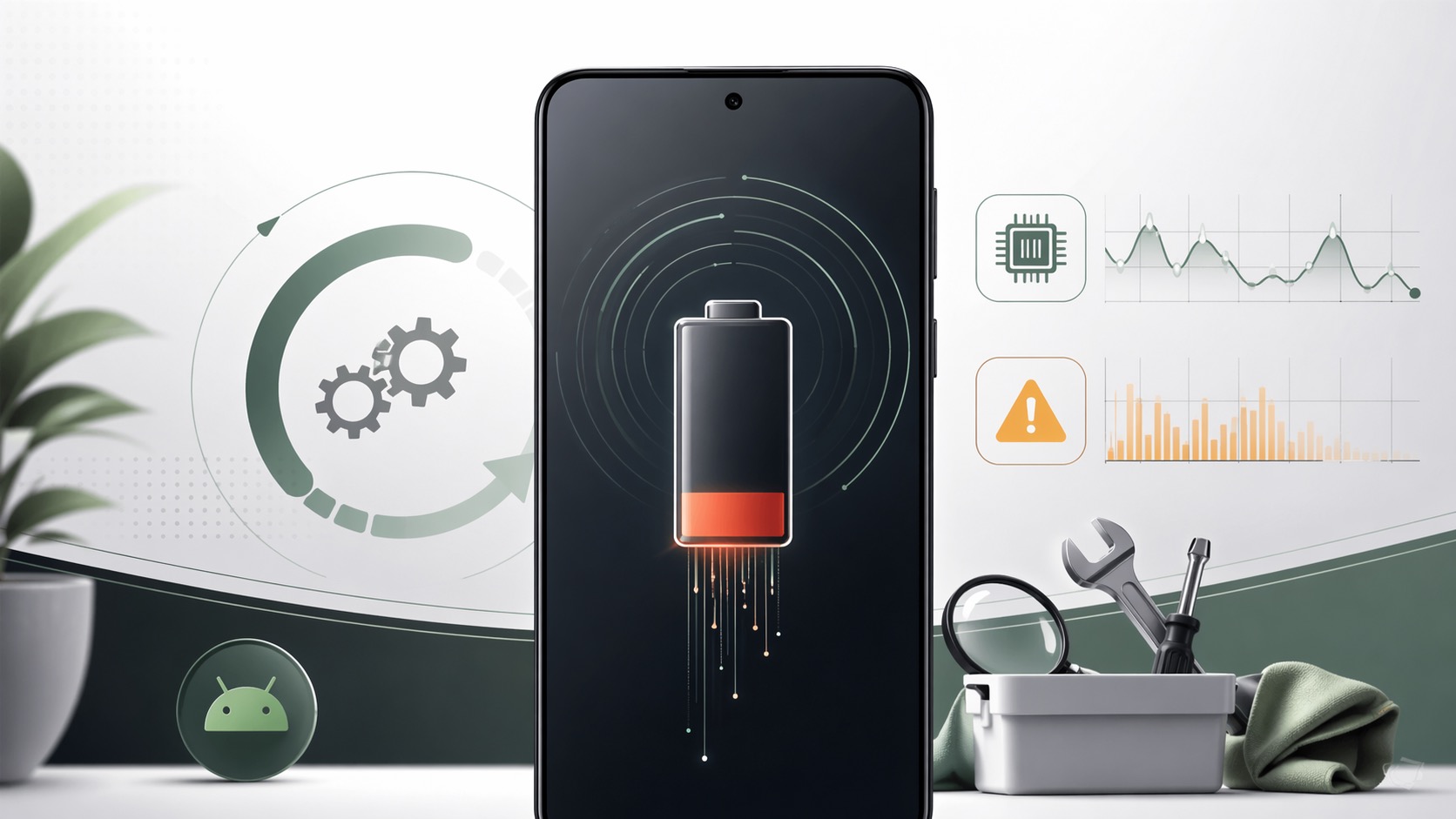
1. Pixel battery drain, 업데이트 직후라면 바로 고장으로 보긴 어렵다
핵심 체크: 업데이트 직후 배터리가 평소보다 빨리 줄어드는 현상은 어느 정도 생길 수 있다. 다만 며칠이 지나도 대기 중 소모가 크다면 다른 문제로 봐야 한다.
Pixel battery drain, 즉 Pixel 배터리 소모 이야기가 최근 다시 많이 보인다. 직접 살펴보니 핵심은 단순히 ‘업데이트하면 배터리가 나빠진다’가 아니라, 정상적인 최적화 과정과 이상 증상을 구분해야 한다는 점이다.
Google Pixel 도움말은 소프트웨어 업데이트 뒤에 배터리가 평소보다 조금 더 빨리 닳는 것이 정상일 수 있다고 설명한다. 새 소프트웨어를 내려받고, 앱과 시스템을 다시 정리하고, 사용 패턴을 다시 배우는 시간이 필요하기 때문이다.
그래서 업데이트한 당일이나 다음 날만 보고 바로 공장 초기화를 하거나 수리부터 생각하는 건 조금 이르다. 특히 새 기기 설정 직후나 초기화 직후라면 Adaptive Battery가 사용 습관을 배우는 데 몇 주가 걸릴 수 있다는 안내도 있다.
하지만 이번 이슈가 관심을 끄는 이유는 따로 있다. 일부 사용자는 화면을 거의 켜지 않았는데도 배터리가 크게 줄었다고 보고했고, 여러 매체는 Google Issue Tracker와 커뮤니티 신고를 근거로 Google이 문제를 살펴보고 있다고 전했다. 이 부분은 평소의 ‘업데이트 직후 적응 기간’과 구분해서 봐야 한다.
- 업데이트 직후 1~2일의 소모 증가는 정상 범위일 수 있음
- 며칠 뒤에도 대기 중 배터리가 크게 줄면 별도 점검 필요
- 원인은 아직 공식적으로 확정됐다고 보기 어렵다
2. 정상 소모와 이상 소모는 대기 상태에서 갈린다
핵심 체크: 핵심은 화면을 켜고 많이 썼을 때가 아니라, 거의 안 썼는데도 배터리가 빠르게 줄어드는지다.
Pixel 배터리 소모를 볼 때 가장 먼저 나눠야 하는 기준은 사용 중 소모와 대기 중 소모다. 영상 시청, 게임, 카메라, 핫스팟을 오래 쓰면 배터리는 당연히 빨리 줄어요. 이건 고장 신호라기보다 사용량이 큰 상황이다.
반대로 화면을 꺼둔 채 책상 위에 뒀는데 몇 시간 만에 배터리가 크게 줄었다면 이야기가 달라진다. 이른바 idle drain, 즉 대기 중 배터리 소모 문제로 볼 수 있다. 사용자는 아무것도 안 했는데 시스템이나 어떤 앱이 계속 깨어 있는 상태일 수 있다는 뜻이다.
최근 보도에서도 문제의 초점은 대기 상태 소모에 맞춰져 있다. 일부 사용자는 비행기 모드에서도 배터리 소모가 이어진다고 주장했지만, 이 원인은 아직 공식 확정된 설명이 아니다. 그래서 지금은 ‘가능성’으로만 다루는 게 맞다.
실제로 써보면 이런 문제는 체감이 꽤 크다. 출근 전 80%였던 휴대폰이 점심 전에 불안해지면 기능 하나가 불편한 정도가 아니라 하루 사용 계획 자체가 흔들린다.
- 화면 사용 시간이 긴 날의 소모와 대기 중 소모를 따로 보기
- 비행기 모드에서도 줄어드는지는 원인 판단보다 증상 기록에 가깝다
- 며칠간 같은 패턴이 반복되는지 확인하는 것이 중요
3. 먼저 배터리 사용량 화면에서 범인을 찾는 게 순서다
핵심 체크: 가장 안전한 첫 단계는 설정에서 배터리 사용량을 확인하는 것이다. 앱 하나가 튀는지, 시스템 쪽이 비정상적으로 높은지부터 봐야 한다.
Pixel 배터리 소모가 의심되면 설정 앱을 열고 Battery, Battery usage 순서로 들어가 보는 게 좋다. Google 공식 도움말도 앱별 배터리 사용량을 확인하고, 필요한 경우 앱의 백그라운드 사용 설정을 검토하라고 안내한다.
여기서 특정 앱 하나가 지나치게 높게 나오면 대응이 쉽다. 앱 업데이트를 확인하고, 잠시 강제 종료하거나, 백그라운드 사용을 Optimized로 바꾸면 된다. Optimized는 앱이 뒤에서 마음껏 계속 돌지 않도록 시스템이 조절하는 기본 설정에 가깝다.
문제는 앱이 아니라 Android System, Mobile network, Google Play services처럼 시스템 성격의 항목이 높게 보일 때다. 이 경우 사용자가 바로 고칠 수 있는 범위가 좁다. 그래도 기록은 남겨두는 게 좋다. 몇 시에 몇 퍼센트였고, 어떤 항목이 많이 썼는지 캡처해두면 지원 요청이나 Issue Tracker 확인 때 도움이 된다.
여기서 무작정 배터리 절약 앱을 설치하는 건 추천하지 않는다. 배터리를 아낀다는 앱이 오히려 계속 백그라운드에서 돌아가며 더 복잡한 상황을 만들 수 있다. 기본 설정에서 확인하는 게 먼저다.
- 설정 > Battery > Battery usage에서 앱별 사용량 확인
- 특정 앱이 튀면 업데이트, 강제 종료, Optimized 설정 확인
- 시스템 항목이 높으면 캡처와 시간 기록을 남기기
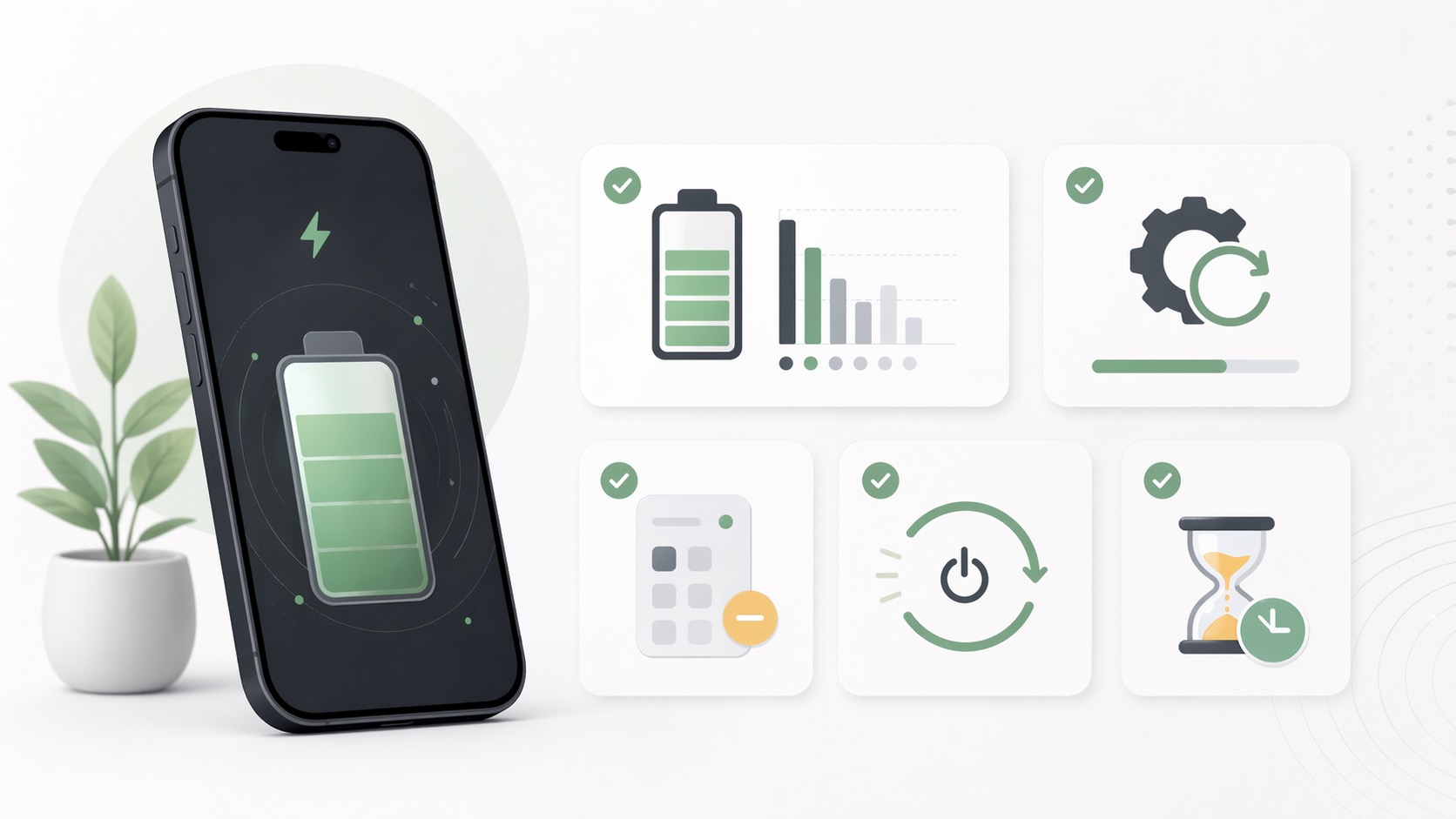
4. Adaptive Battery와 앱 최적화는 꺼두지 않는 편이 낫다
핵심 체크: Google은 Adaptive Battery와 앱 배터리 최적화를 켜두라고 안내한다. 알림 지연이 싫어서 꺼둔 앱이 많다면 배터리 소모가 커질 수 있다.
Adaptive Battery는 사용자가 자주 쓰지 않는 앱의 백그라운드 활동을 줄이는 기능이다. 어려운 말처럼 보이지만, 쉽게 말하면 휴대폰이 ‘잘 안 쓰는 앱은 뒤에서 덜 움직이게’ 배우는 기능이에요.
Google 공식 도움말은 Adaptive Battery와 battery optimization을 기본적으로 켜두는 것을 권한다. 이 기능이 꺼져 있거나, 여러 앱을 제한 없음 상태로 풀어두면 사용하지 않을 때도 앱이 더 많이 돌 수 있다.
다만 모든 앱을 무조건 강하게 제한하면 알림이 늦어질 수 있다. 메신저, 업무 알림, 인증 앱처럼 즉시성이 중요한 앱은 조심해야 한다. 대신 쇼핑 앱, 게임, 자주 안 쓰는 SNS처럼 꼭 실시간일 필요가 없는 앱부터 최적화 상태를 확인하는 편이 낫다.
제가 이 이슈를 보며 중요하게 느낀 부분도 여기에 있다. 배터리 문제는 한 번 불안해지면 설정을 이것저것 만지게 되는데, 그 과정에서 오히려 정상적인 최적화 기능까지 꺼버리는 경우가 생긴다. 먼저 기본값으로 돌아가는 쪽이 더 안전하다.
- Adaptive Battery는 켜두기
- 앱 배터리 사용 설정은 가능하면 Optimized 유지
- 즉시 알림이 필요한 앱만 예외로 두기
5. 지금 당장 할 일과 기다려야 할 일을 나누자
핵심 체크: 사용자가 할 수 있는 조치와 Google 업데이트를 기다려야 하는 영역을 나눠야 불필요한 초기화나 수리를 피할 수 있다.
Pixel 배터리 소모가 심하다면 지금 당장 할 수 있는 일은 몇 가지로 좁혀진다. 먼저 재부팅을 한 번 하고, 앱 업데이트를 모두 적용하고, 배터리 사용량 화면에서 튀는 앱을 찾는다. 그다음 Adaptive Battery와 앱 최적화가 켜져 있는지 확인하면 된다.
그 뒤에는 하루 정도 기록을 남겨보는 게 좋다. 예를 들어 밤 12시에 80%, 아침 7시에 62%처럼 대기 중 변화폭을 적어두는 방식이다. 화면 사용 시간이 거의 없었는데도 같은 패턴이 반복되면 단순 사용 습관 문제로 보기 어렵다.
반대로 기다려야 하는 영역도 있다. 여러 기기에서 비슷한 보고가 쌓이고 Google이 조사 중인 상황이라면, 사용자가 설정을 아무리 바꿔도 완전히 해결되지 않을 수 있다. 이때는 다음 보안 업데이트나 공식 안내를 확인하는 쪽이 현실적이다.
초기화는 마지막 카드로 두는 편이 좋다. 초기화 후에도 최적화가 다시 진행되기 때문에 며칠은 배터리가 안정적이지 않을 수 있고, 원인이 시스템 업데이트 쪽이면 수고만 커질 수 있다.
- 재부팅, 앱 업데이트, 배터리 사용량 확인부터 진행
- 대기 중 배터리 변화폭을 하루 이상 기록
- 공장 초기화는 마지막 선택지로 남겨두기
Pixel 배터리 소모, 정상 범위와 이상 신호 구분
| 정상 범위에 가까운 경우 | 이상 신호로 볼 수 있는 경우 |
|---|---|
| 업데이트 직후 1~2일 동안 앱과 시스템이 다시 정리되며 평소보다 조금 빨리 줄어듦 | 며칠이 지나도 화면을 거의 안 켰는데 배터리가 크게 줄어듦 |
| 게임, 카메라, 영상, 핫스팟처럼 전력 사용이 큰 기능을 오래 씀 | 비행기 모드나 대기 상태에서도 같은 속도로 배터리가 줄었다고 반복 확인됨 |
| Battery usage에서 특정 앱 사용량이 높고 조치 후 완화됨 | 시스템 항목이 계속 높고 사용자가 조정할 수 있는 앱 원인이 보이지 않음 |
FAQ
Pixel 배터리 소모가 업데이트 직후 늘면 무조건 오류인가요?
무조건 오류라고 보긴 어렵다. Google 공식 도움말은 업데이트 직후 새 소프트웨어 최적화 과정 때문에 배터리 소모가 조금 늘 수 있다고 설명한다. 다만 며칠이 지나도 대기 중 소모가 크면 점검이 필요하다.
Pixel 배터리 소모가 심할 때 가장 먼저 어디를 봐야 하나요?
설정의 Battery usage 화면을 먼저 보는 것이 좋다. 특정 앱이 과하게 배터리를 쓰는지, 시스템 항목이 비정상적으로 높은지 확인해야 다음 조치를 정할 수 있다.
공장 초기화를 하면 Pixel 배터리 소모 문제가 해결되나요?
상황에 따라 도움이 될 수 있지만 첫 번째 선택지는 아니다. 초기화 후에도 배터리 최적화가 다시 진행되며, 원인이 시스템 업데이트 쪽이면 완전한 해결이 아닐 수 있다.
Adaptive Battery는 꺼도 되나요?
일반적으로는 켜두는 편이 낫다. Google은 Adaptive Battery와 앱 배터리 최적화를 켜두라고 안내한다. 꼭 필요한 앱만 예외로 두고, 대부분의 앱은 Optimized 상태를 유지하는 것이 안전하다.
같이 보면 좋은 글
-
구글 Android 업데이트 흐름 함께 보기
구글이 Android 생태계를 어떻게 확장하고 있는지 보면 Pixel 업데이트 이슈도 더 넓은 맥락에서 읽힌다.
-
Google 서비스 변화와 사용자 체감 포인트 보기
구글 서비스 변화가 실제 사용자 경험에 어떤 영향을 주는지 이어서 볼 수 있는 글이다.
출처 및 참고자료
- Pixel Update Bulletin—April 2026 – Android Open Source Project
- Keep Adaptive Battery & battery optimization on – Google Pixel Phone Help
- Get the most life from your Pixel phone battery – Google Pixel Phone Help
- Pixel phones are seeing unusual battery drain after the latest update — and Google is looking into it – Android Central
- Pixel Users Report Severe Battery Drain After Latest Update; Google Working on Resolving Issue – Gadgets 360
“Pixel battery drain, 업데이트 뒤 배터리 소모가 심해졌다면 먼저 볼 것들”에 대한 1개의 생각